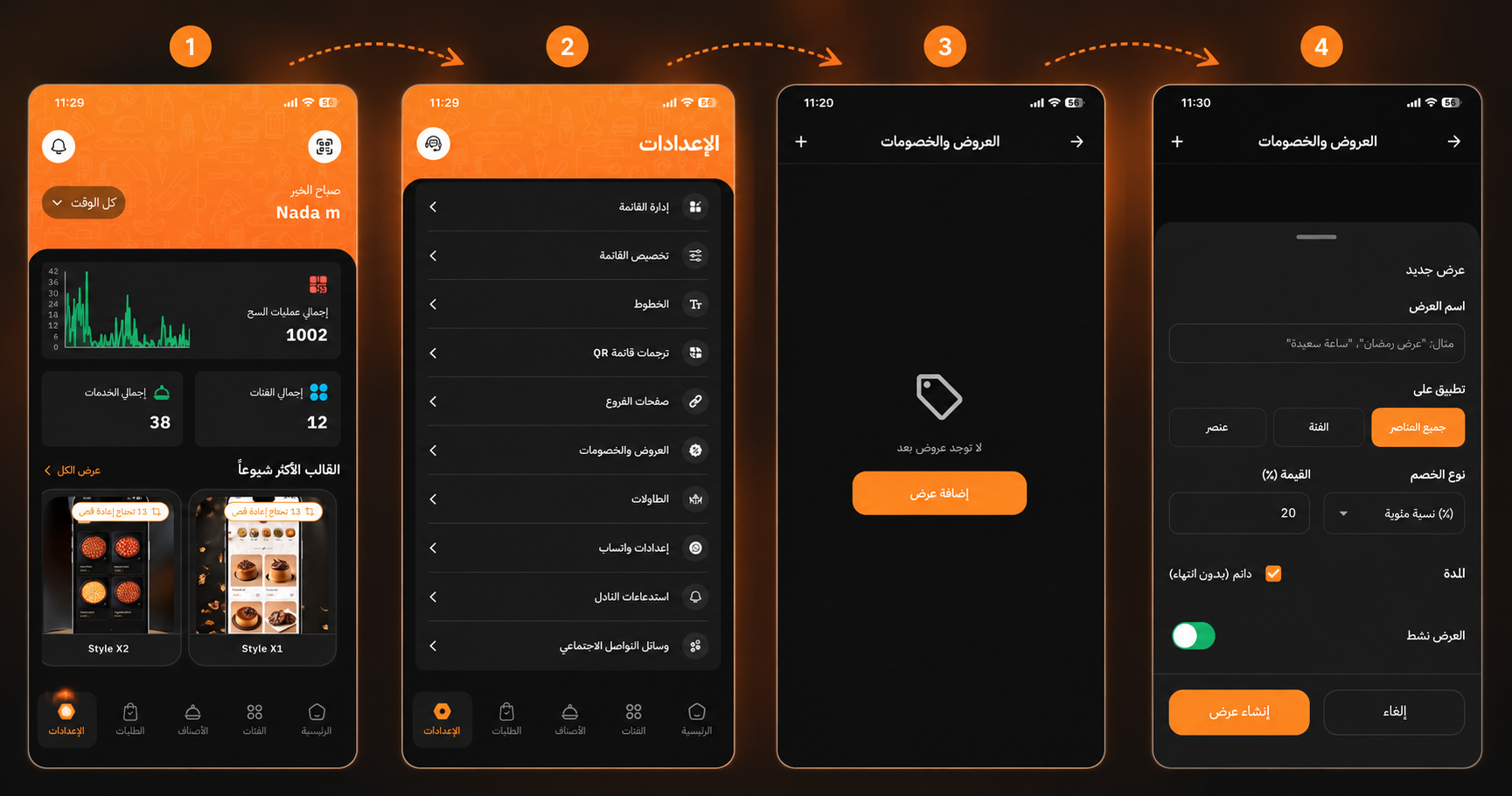
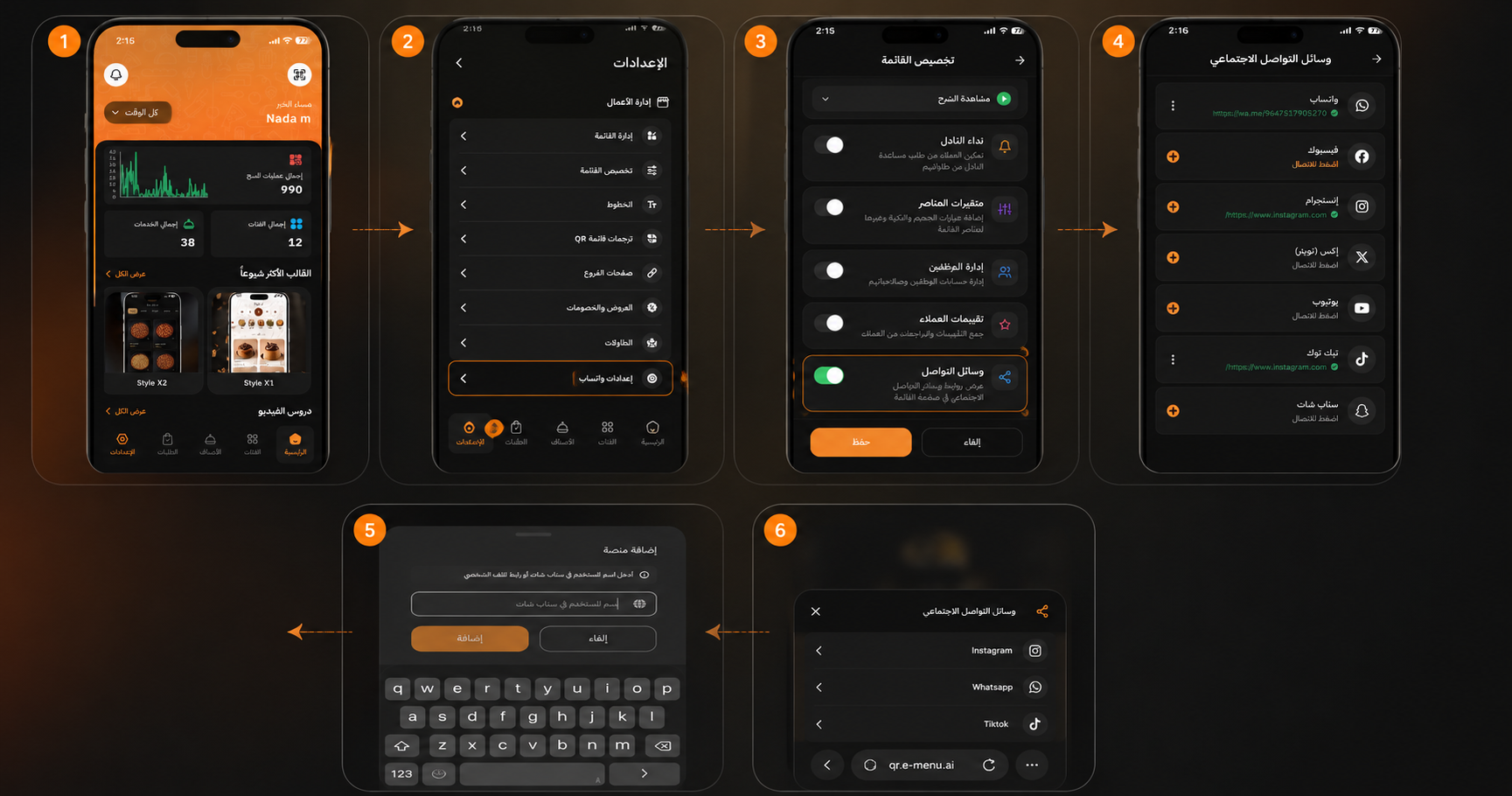
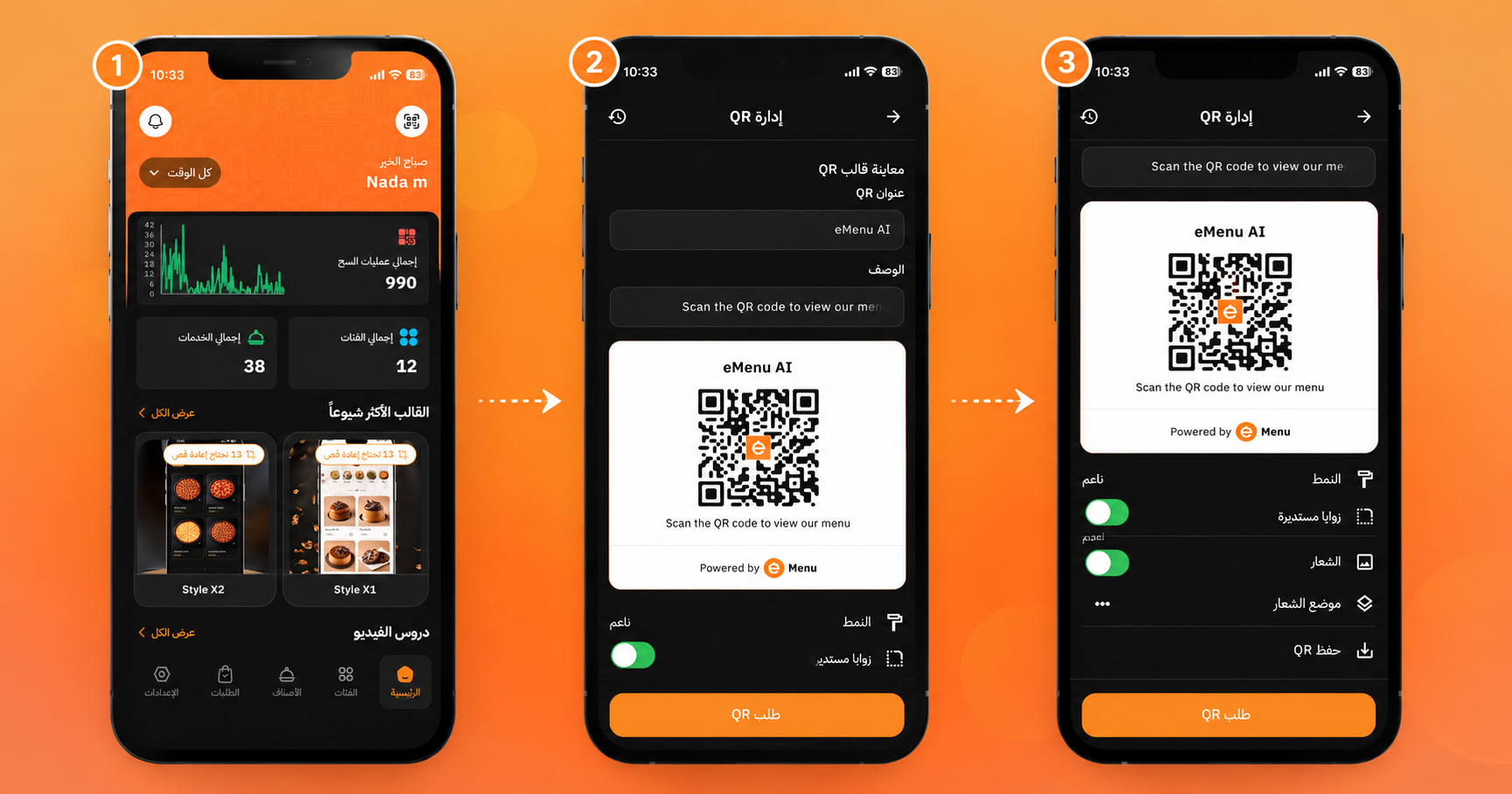
مرحباً بك في عالم إدارة المطاعم السلسة! إن تمكين عملائك من الطلب مباشرة من طاولاتهم باستخدام تطبيق eMenu AI هو أمر سريع، وسهل، ويضمن تجربة طعام عصرية. اتبع هذه الخطوات البسيطة لتنظيم خدمتك:
*هذا الرابط الذكي يوجهك تلقائياً إلى متجر تطبيقات Apple أو Google Play أو تطبيق الويب بناءً على جهازك
الخطوة 1: تفعيل ميزة الطلب الداخلي (Dine-In)
أولاً، تحتاج إلى السماح لعملائك بتقديم الطلبات مباشرة من هواتفهم الذكية.
1. افتح التطبيق وانتقل إلى علامة التبويب الإعدادات (Settings) في الزاوية اليمنى السفلية.
2. اضغط على تخصيص المنيو (Menu Customization).
3. ابحث عن خيار الطلب الداخلي (Dine-in Ordering) وقم بتبديل الزر إلى وضع التشغيل ON (سيتحول إلى اللون الأخضر).
الخطوة 2: إضافة وإدارة طاولاتك
بعد ذلك، قم بإعداد مخطط مطعمك رقمياً حتى تعرف بالضبط من أين يأتي كل طلب.
1. ارجع إلى القائمة الرئيسية للإعدادات وحدد الطاولات (Tables).
2. اضغط على أيقونة + (زائد) لإضافة طاولة جديدة.
3. املأ التفاصيل:
رقم واسم الطاولة (مثل: T33 أو الطاولة 1).
سعة الطاولة (عدد المقاعد).
الموقع (اختر بين داخلي، خارجي، أو التراس).
4. اضغط على إضافة طاولة (Add Table) للحفظ.
نصيحة احترافية: من قائمة الطاولات، يمكنك بسهولة الضغط على أي طاولة لتنزيل رموز الـ QR، أو نسخ الروابط، أو تعديل التفاصيل على الفور.
الخطوة 3: استلام وتتبع الطلبات بسلاسة
الآن بعد أن تم إعداد طاولاتك وتفعيل خاصية الطلب، أنت جاهز لتقديم الخدمة!
عندما يقوم أحد العملاء بمسح رمز الاستجابة السريعة (QR code) الموجود على طاولته، يمكنه تصفح المنيو الرقمي وإضافة العناصر إلى سلة التسوق الخاصة به (مثل "بيتزا إيطالية" اللذيذة).
بمجرد الضغط على "إرسال الطلب"، ستتلقى إشعاراً فورياً على جهازك (على سبيل المثال، "تم استلام طلب جديد! طلب العميل الضيف عنصرًا واحدًا").
افتح الإشعار لتتبع الطلب، ومعرفة رقم الطاولة المحدد، ورؤية طريقة الدفع التي اختارها العميل (بطاقة او نقدي)
🎥 شاهد فيديو الشرح التعليمي
هل تحتاج إلى دليل مرئي؟ شاهد هذا الفيديو السريع لترى كيفية إعداد الطاولات وتفعيل الطلب الداخلي (Dine-In) على eMenu AI: دليل خطوة بخطوة
🎉 تهانينا!
إعداد الطلب الداخلي الخاص بك أصبح جاهزاً بالكامل. يمكنك دائماً التحقق من لوحة التحكم الرئيسية (Home) لمراقبة إجمالي عمليات المسح، والفئات النشطة، وأداء عملك بشكل عام. أنت الآن مستعد لإحداث ثورة في تجربة عملائك مع eMenu AI!