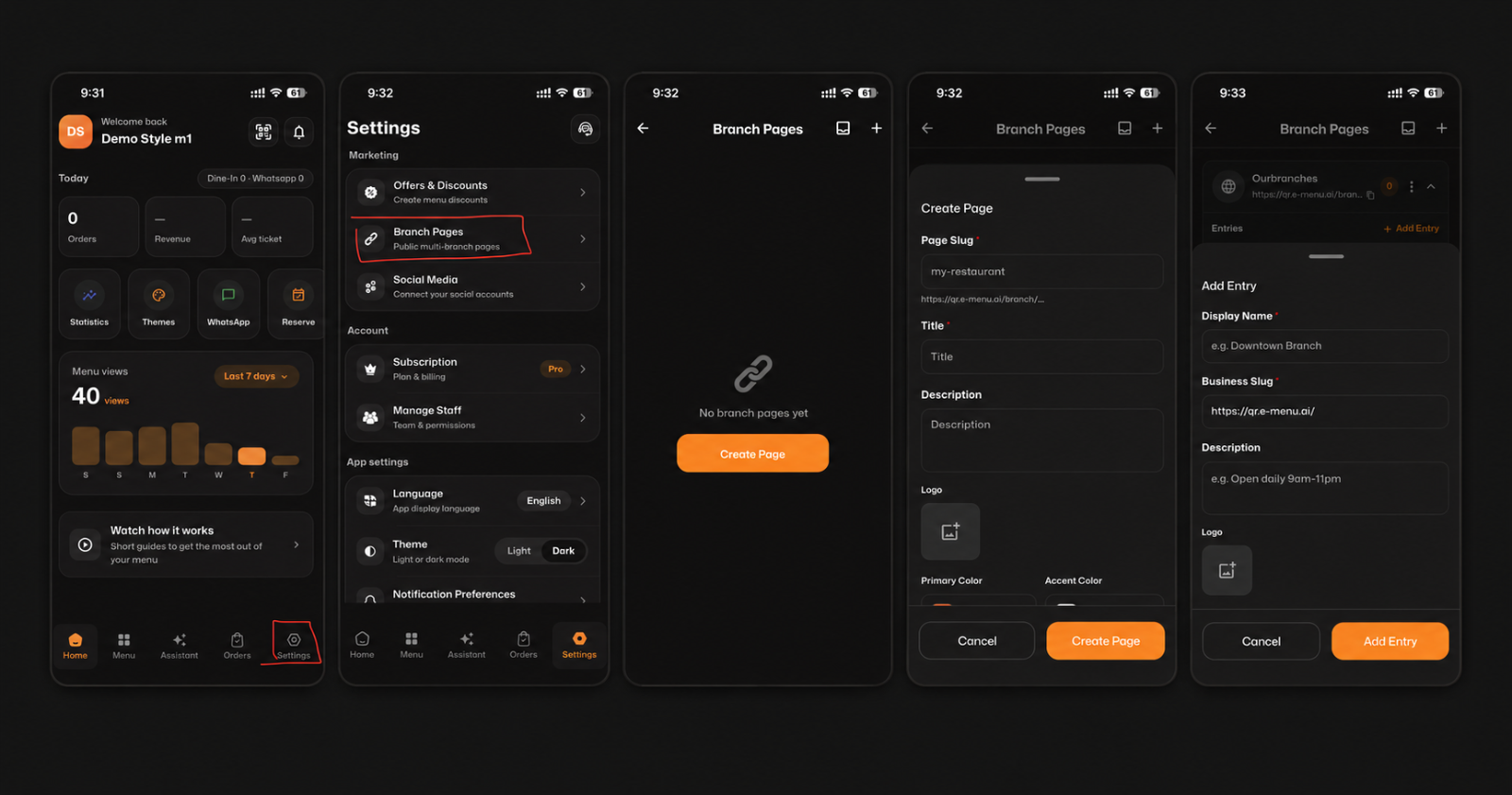
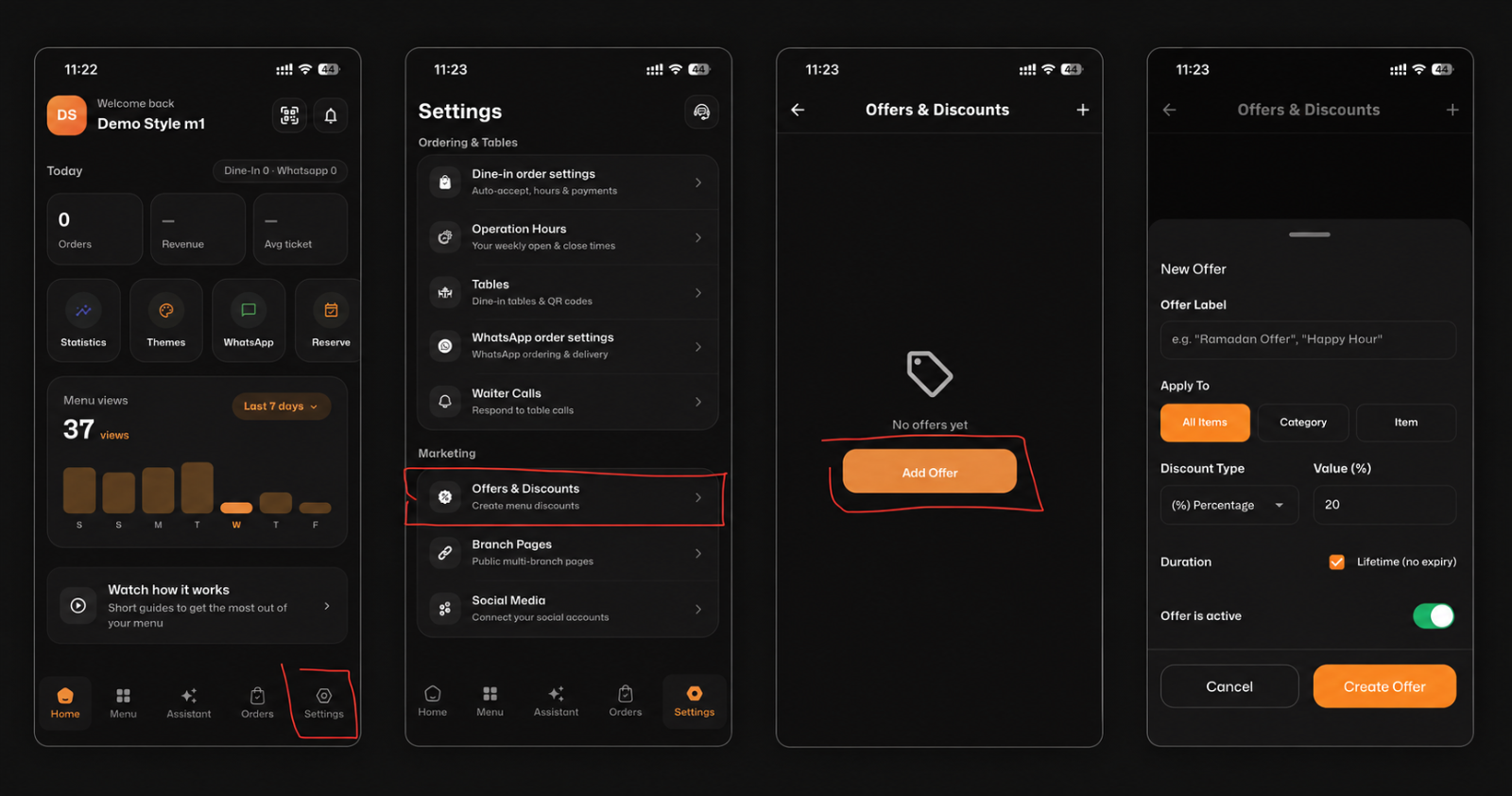
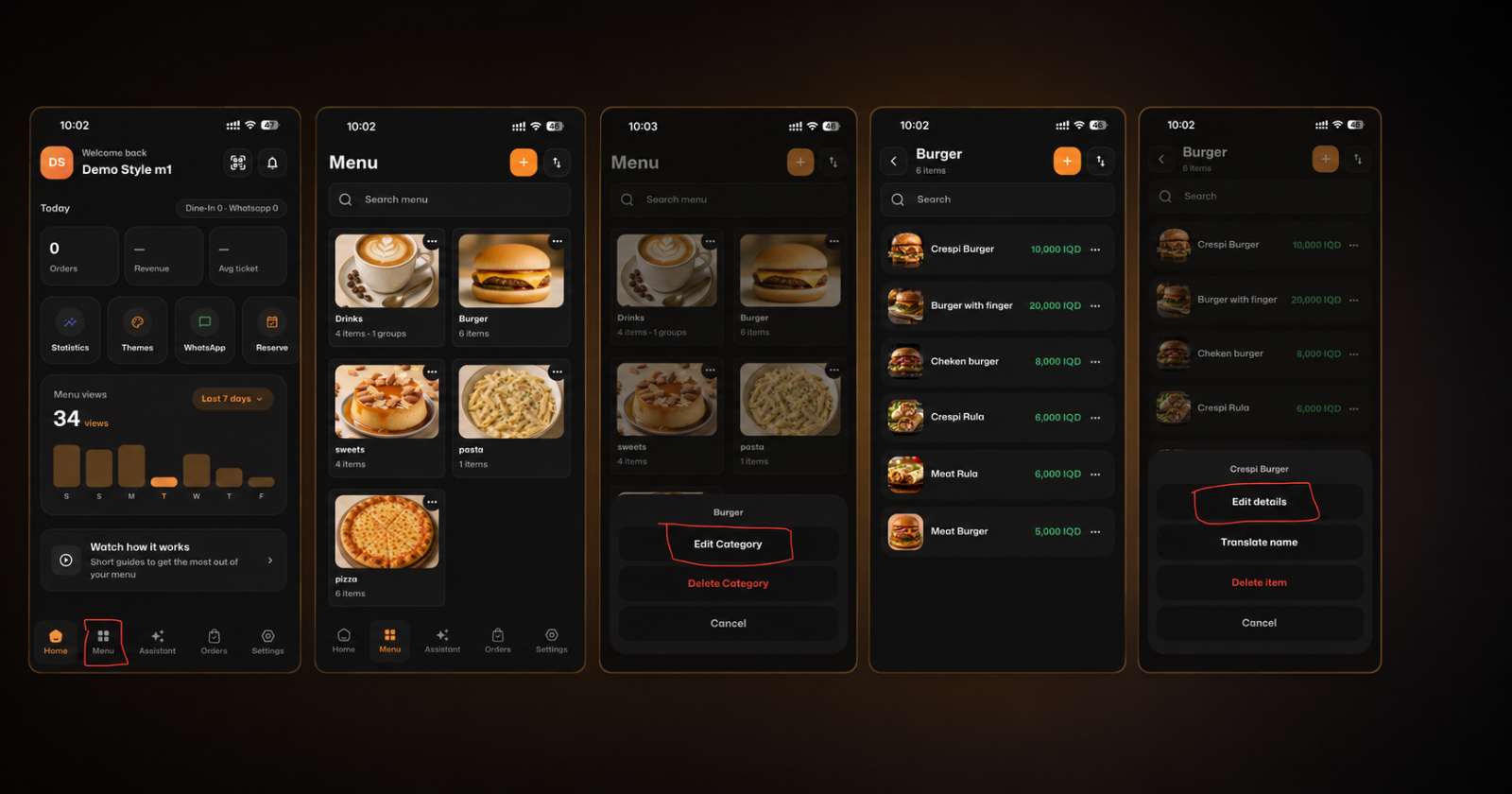
هل ترغب في الارتقاء بخدمة مطعمك إلى مستوى عصري وذكي؟ استخدام نظام طلبات متطور سيجعل إدارة عملك أسهل بكثير! إليك دليلك الشامل حول كيفية ربط نظام نقاط البيع (POS) والطابعة بتطبيق e-menu ai لإدارة سريعة وخالية من الأخطاء.
في البداية، يجب إنشاء حساب على تطبيق e-menu ai وبناء قائمة الطعام (المنيو) الخاصة بك بالكامل. بعد ذلك، لربط الطابعة، ستحتاج إلى تنزيل التطبيق الخاص بربط الأجهزة على جهاز نقطة البيع (POS) الخاص بك.
تأكد من تسجيل الدخول إلى حسابك وأنك في لوحة التحكم الرئيسية (Home
التنزيل: يمكنك تنزيل تطبيق eMenu POS من متجر Google Play.
https://play.google.com/store/apps/details?id=com.emenuai.pos
تسجيل الدخول: بعد التنزيل، افتح التطبيق وقم بتسجيل الدخول باستخدام نفس البريد الإلكتروني وكلمة المرور لحساب المنيو الخاص بك.
خطوات توصيل الطابعة:
1. التوصيل الفعلي: قم بتوصيل الطابعة بجهاز POS عبر البلوتوث (Bluetooth)، الواي فاي (Wi-Fi)، أو كابل USB. تأكد من تشغيل الطابعة وجاهزيتها.
2. إعدادات التطبيق: انتقل إلى الإعدادات (Settings) في تطبيق eMenu POS واختر قسم الطابعة (Printer) أو ربط الأجهزة (Hardware Integration).
3. اختيار الطابعة: انقر على "إضافة طابعة" (Add Printer) أو "بحث" (Search). اختر طابعتك من القائمة واضغط على "اتصال" (Connect/Pair).
4. طباعة تجريبية: قم بإجراء طباعة تجريبية (Test Print) للتأكد من نجاح عملية الربط بين النظام والطابعة.
5. الطباعة التلقائية: قم بتفعيل ميزة الطباعة التلقائية (Auto-Print) لطباعة الطلبات الجديدة فور وصولها تلقائياً في المطبخ أو عند نقطة الكاشير.
بهذه الخطوات البسيطة، ستصل طلبات عملائك بشكل تلقائي وسريع إلى المطبخ! إذا كان لديك أي استفسار، لا تتردد في كتابته في التعليقات أو التواصل مع فريق الدعم الخاص بنا. نجاح عملك هو هدفنا!