كيفية تعديل عنصر في تطبيق eMenu AI: دليل خطوة بخطوة
الحفاظ على تحديث قائمتك الرقمية أمر بالغ الأهمية لعملك! يعد تعديل عروضك الحالية على eMenu AI أمراً سريعاً وبسيطاً ولا يستغرق سوى بضع نقرات. اتبع هذه الخطوات الـ 4 السهلة لتحديث عناصر القائمة الخاصة بك:
📲 قم بتنزيل أو فتح eMenu AI
*هذا الرابط الذكي يوجهك تلقائياً إلى متجر تطبيقات Apple أو Google Play أو تطبيق الويب بناءً على جهازك
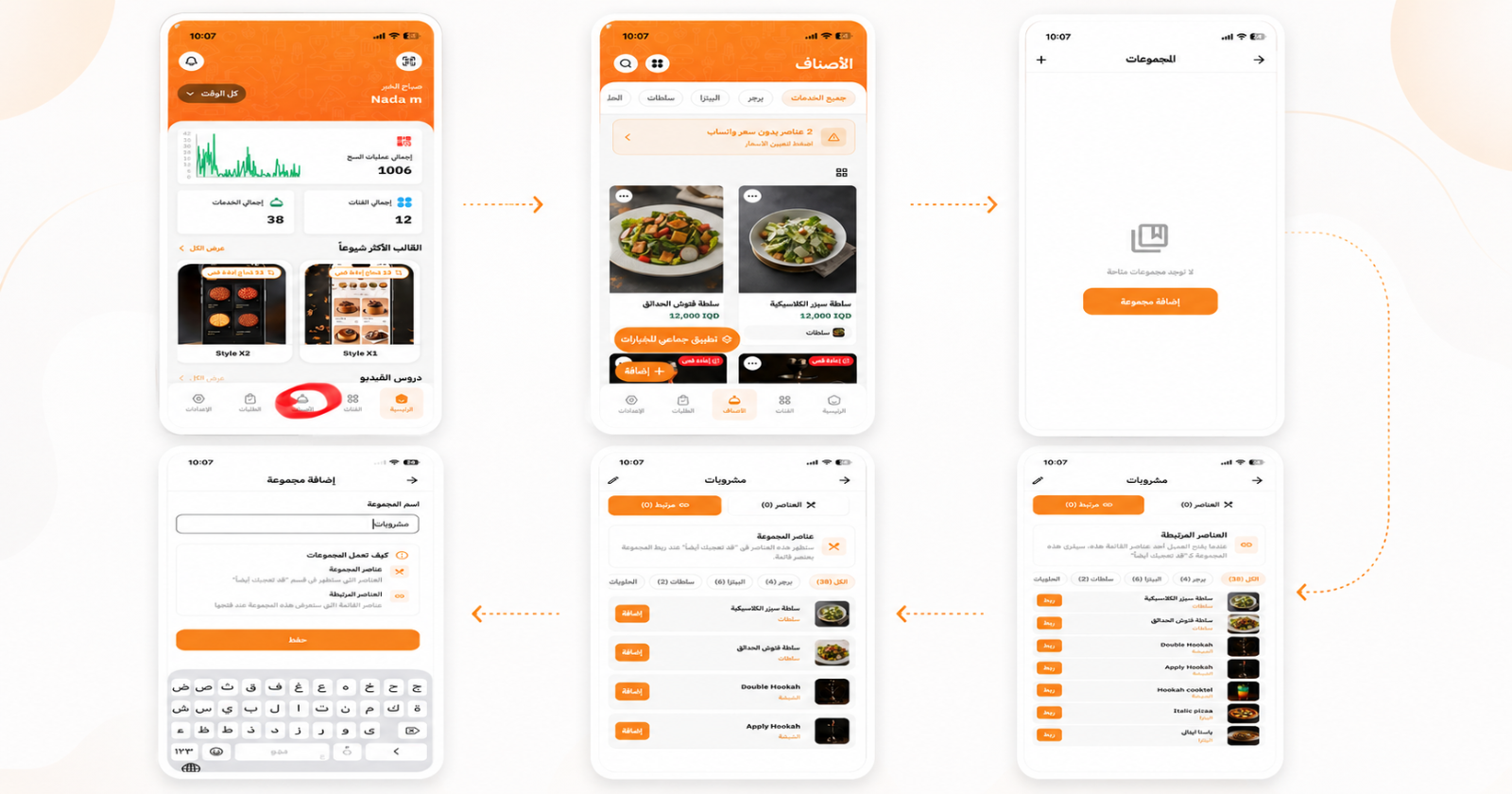
الخطوة 1: انتقل إلى قائمة الأصناف
أولاً، افتح تطبيق eMenu AI الخاص بك وانظر إلى شريط التنقل في أسفل الشاشة. اضغط على أيقونة الأصناف لعرض كتالوج القائمة الحالي الخاص بك.
الخطوة 2: حدد العنصر المراد تعديله
تصفح قائمة منتجاتك. بمجرد العثور على الطبق أو الخدمة المحددة التي ترغب في تحديثها (مثل السلطة الموضحة في المثال)، اضغط على النقاط الثلاث (...) الموجودة في الزاوية العلوية لبطاقة هذا العنصر.
الخطوة 3: اختر خيار التعديل
ستنبثق قائمة إجراءات سريعة من أسفل شاشتك. من هذه القائمة، اضغط على خيار تعديل الخدمة بجوار أيقونة القلم الرصاص
الخطوة 4: قم بإجراء تغييراتك واحفظها
أنت الآن في شاشة التعديل! هنا يمكنك تعديل التفاصيل الأساسية للعنصر الخاص بك لجعله مثالياً:
تحديث الصورة: قم برفع صورة جديدة، أو امسح بالذكاء الاصطناعي، أو قم بإنشاء صورة جديدة باستخدام الذكاء الاصطناعي.
تغيير الاسم: قم بتعديل عنوان العنصر الخاص بك (على سبيل المثال، "سلطة فتوش الحدائق").
تعديل التفاصيل: انتقل إلى علامة التبويب "متقدم" إذا كنت بحاجة إلى ضبط الأسعار أو الأوصاف.
بمجرد أن تكون راضياً عن تحديثاتك، ما عليك سوى الضغط على زر حفظ البرتقالي في أسفل الشاشة.
🎉 تهانينا!
تم تحديث العنصر الخاص بك بنجاح، وستعكس قائمتك الرقمية هذه التغييرات على الفور. أنت الآن جاهز تماماً لمواصلة تقديم تجربة متجددة ودقيقة لعملائك!