مرحباً بك في تجربة طلب طعام أكثر تميزاً! إن تخصيص النصوص الموجودة على قائمتك الرقمية لتتطابق تماماً مع هوية علامتك التجارية هو أمر سريع وسهل جداً على تطبيق eMenu AI. اتبع هذه الخطوات الأربع البسيطة لتعديل ترجمات قائمة QR الخاصة بك:
قم بالدخول إلى لوحة التحكم الخاصة بك عبر تطبيق الهاتف المحمول أو تطبيق الويب للبدء.
1️⃣ الخطوة 1: اذهب إلى الإعدادات (Settings)
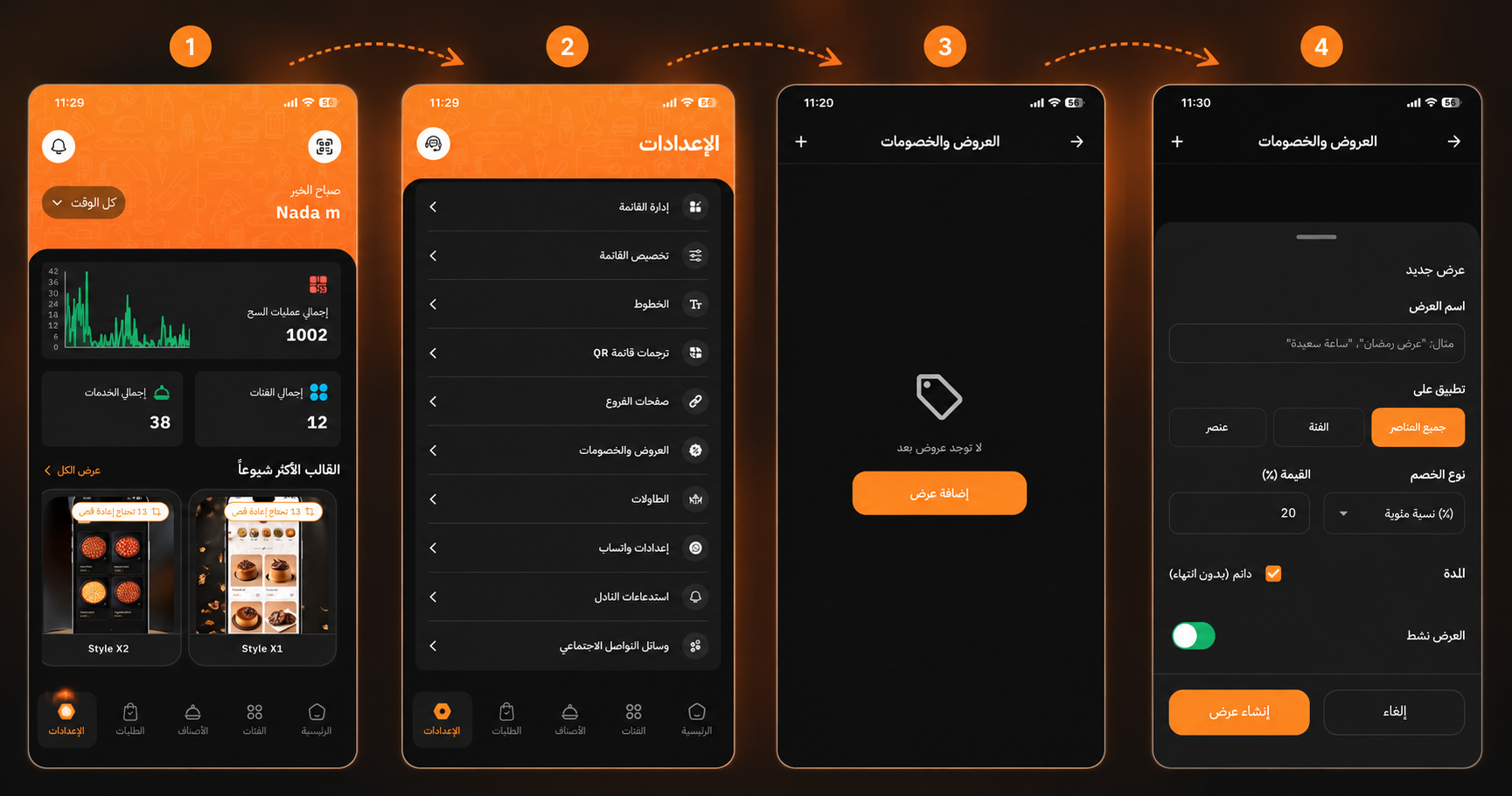
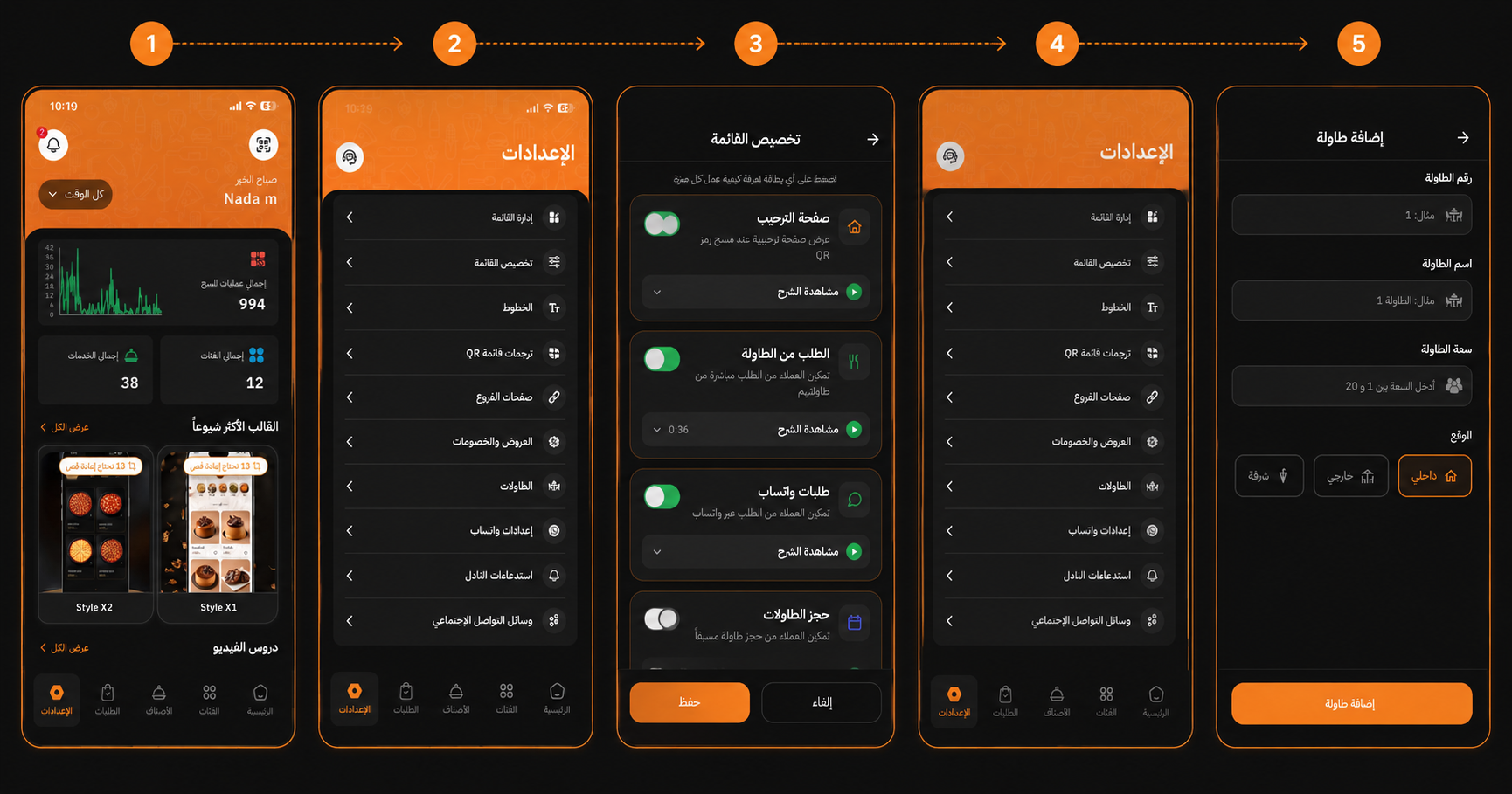
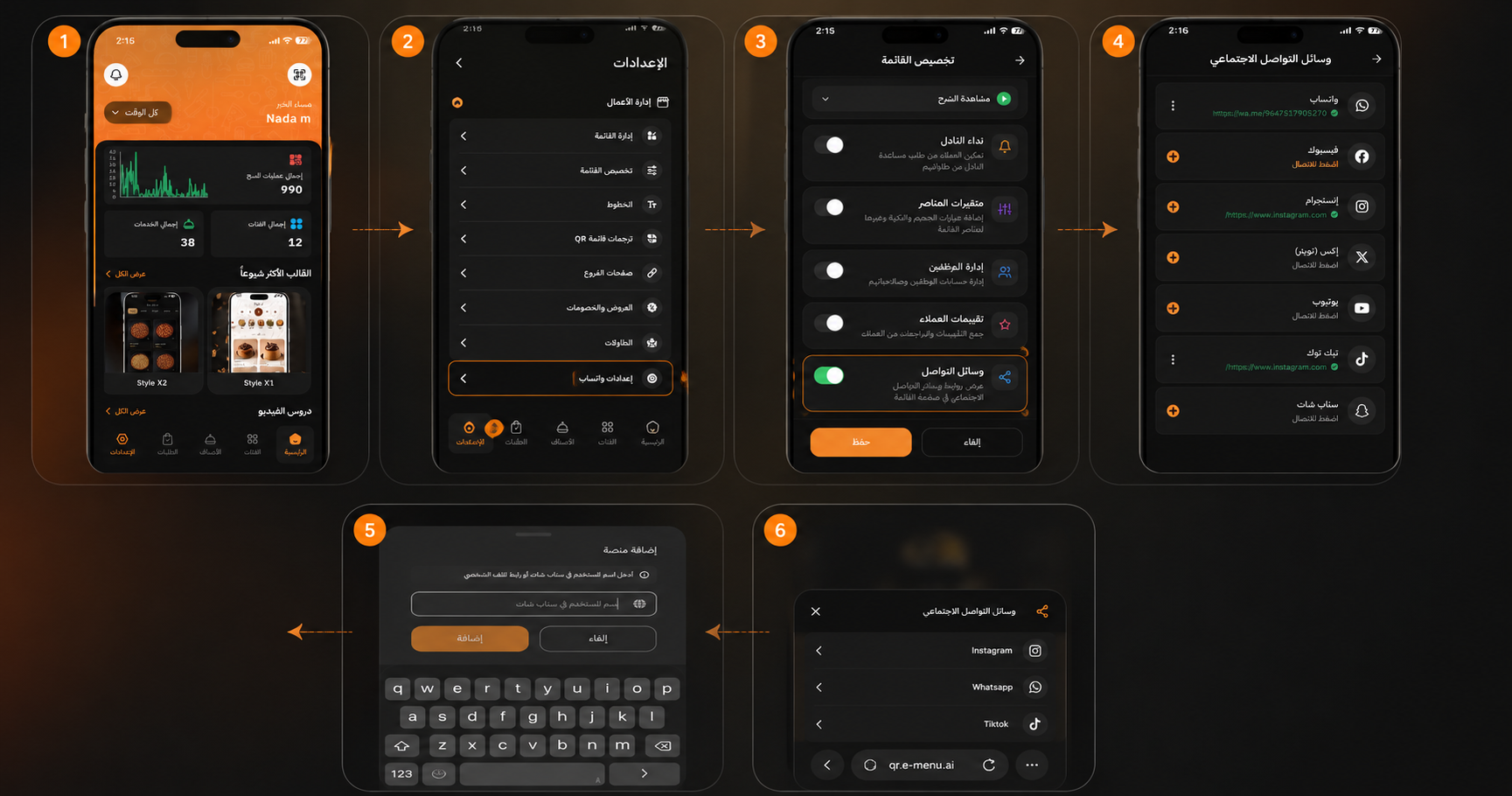
أولاً، افتح التطبيق لعرض لوحة التحكم الرئيسية (الرئيسية).
انظر إلى شريط التنقل في أسفل الشاشة.
اضغط على أيقونة الإعدادات (Settings) لفتح خيارات التحكم بحسابك.
2️⃣ الخطوة 2: الدخول إلى ترجمات قائمة QR
بعد ذلك، ستحتاج إلى تحديد موقع قائمة الترجمات.
ابحث ضمن قسم إدارة الأعمال (Business Management).
ابحث عن خيار ترجمات قائمة كي آر (QR Menu Translations) واضغط عليه.
3️⃣ الخطوة 3: حدد النص المراد تعديله
الآن حان الوقت للعثور على الكلمة أو العبارة التي تريد تغييرها!
تأكد من تحديد اللغة المطلوبة في الأعلى (مثل: English).
قم بالتمرير عبر قائمة المصطلحات أو استخدم شريط البحث للعثور على جملة معينة (مثل "Add to cart").
اضغط على أيقونة التعديل (القلم) بجوار النص الذي تريد تخصيصه.
4️⃣ الخطوة 4: أدخل واحفظ ترجمتك المخصصة
اجعلها بلمستك الخاصة! ستظهر لك نافذة منبثقة:
سترى القيمة الافتراضية (Default Value) كمرجع لك.
اكتب الكلمة أو الصياغة المفضلة لعلامتك التجارية في مربع الترجمة المخصصة (Custom Translation).
اضغط على الزر البرتقالي حفظ (Save) لتطبيق تغييراتك على الفور.
🎉 تهانينا!
تم حفظ ترجمتك المخصصة وهي الآن فعّالة على قائمتك. أنت الآن جاهز لتقديم تجربة طلب مخصصة واحترافية لعملائك مع eMenu AI!