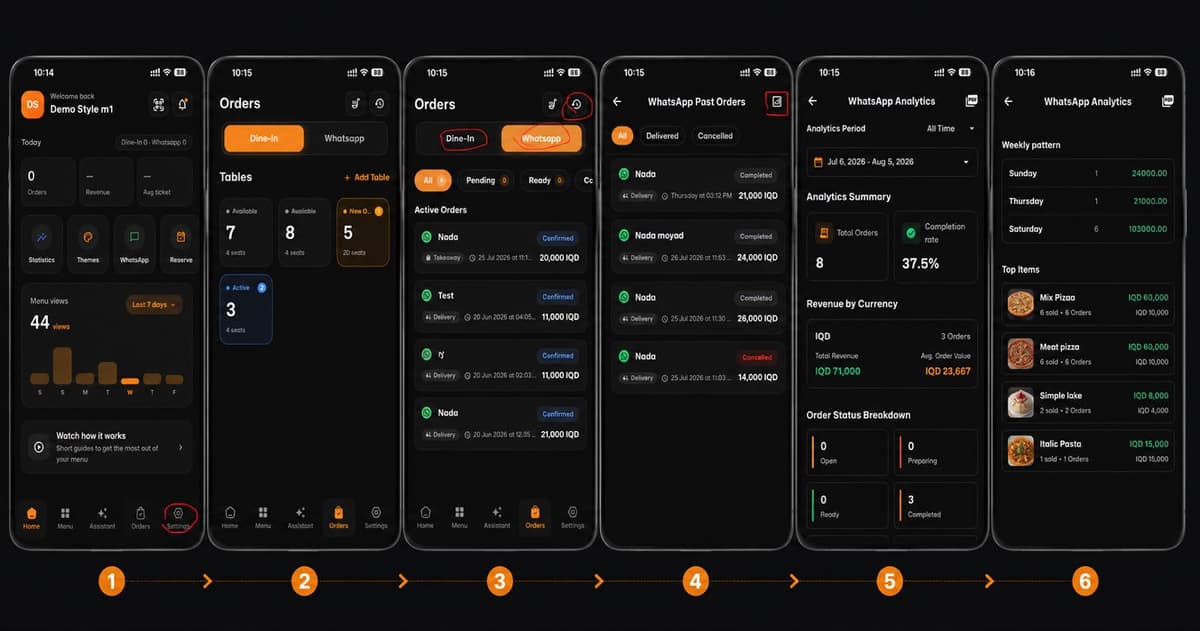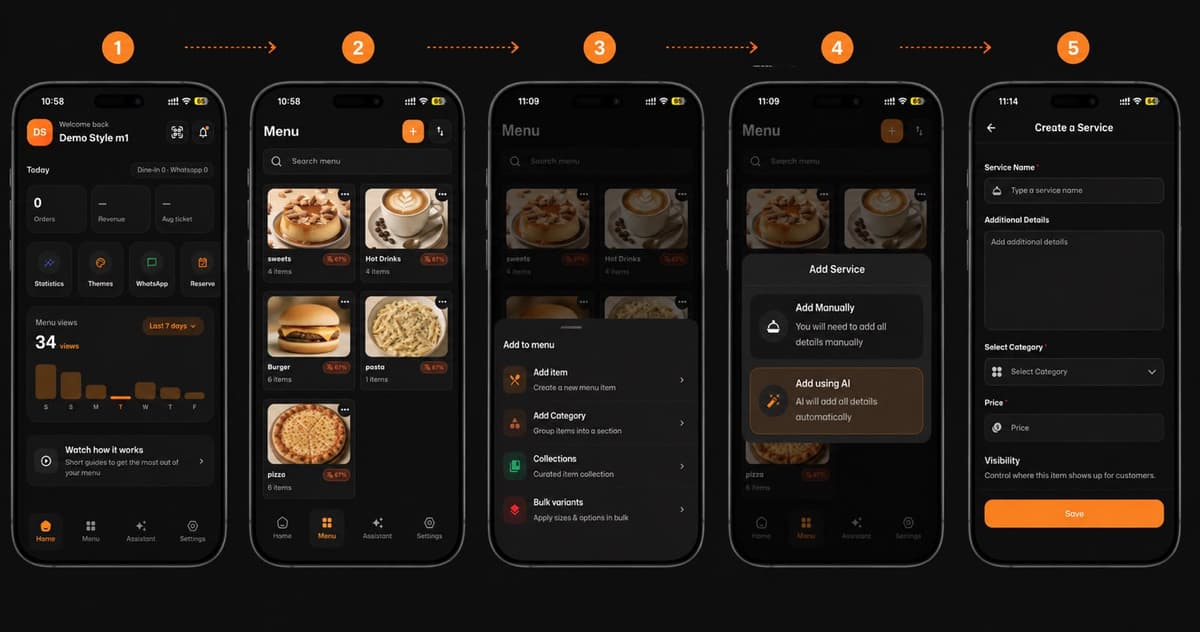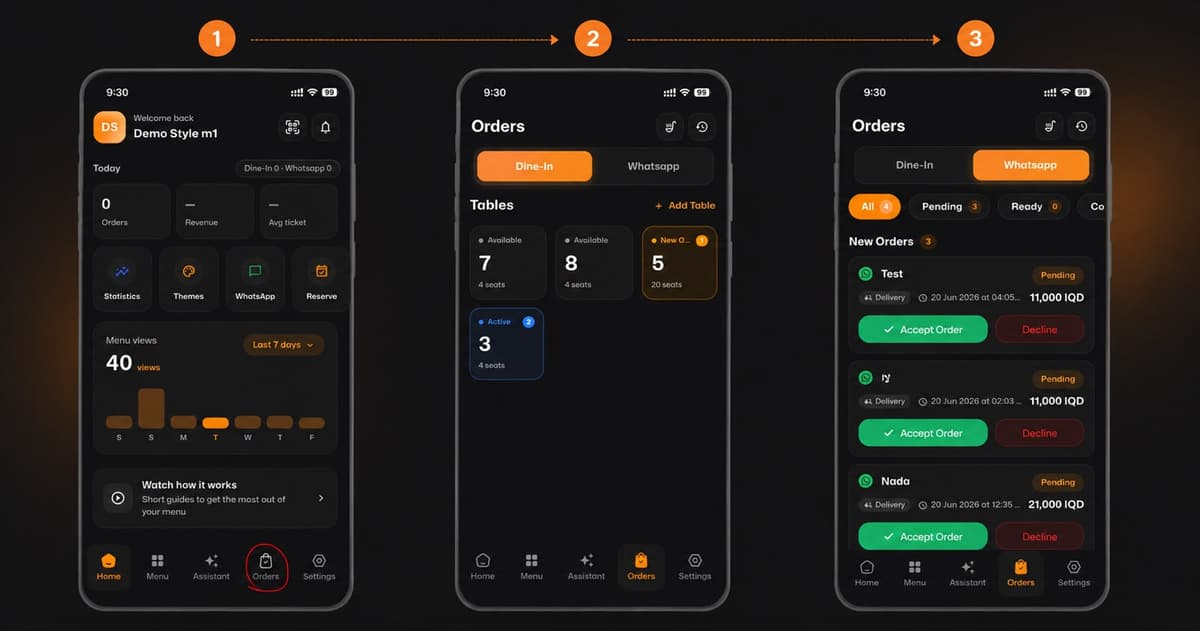
مرحباً بك في الإدارة السلسة لفريقك! إن إعداد حسابات الموظفين وتخصيص صلاحياتهم على eMenu AI أمر سريع وبسيط، ويمنحك تحكماً كاملاً في سير أعمالك. اتبع هذه الخطوات السهلة لضم فريقك:
*هذا الرابط الذكي يوجهك تلقائياً إلى متجر تطبيقات Apple أو Google Play أو تطبيق الويب بناءً على جهازك.
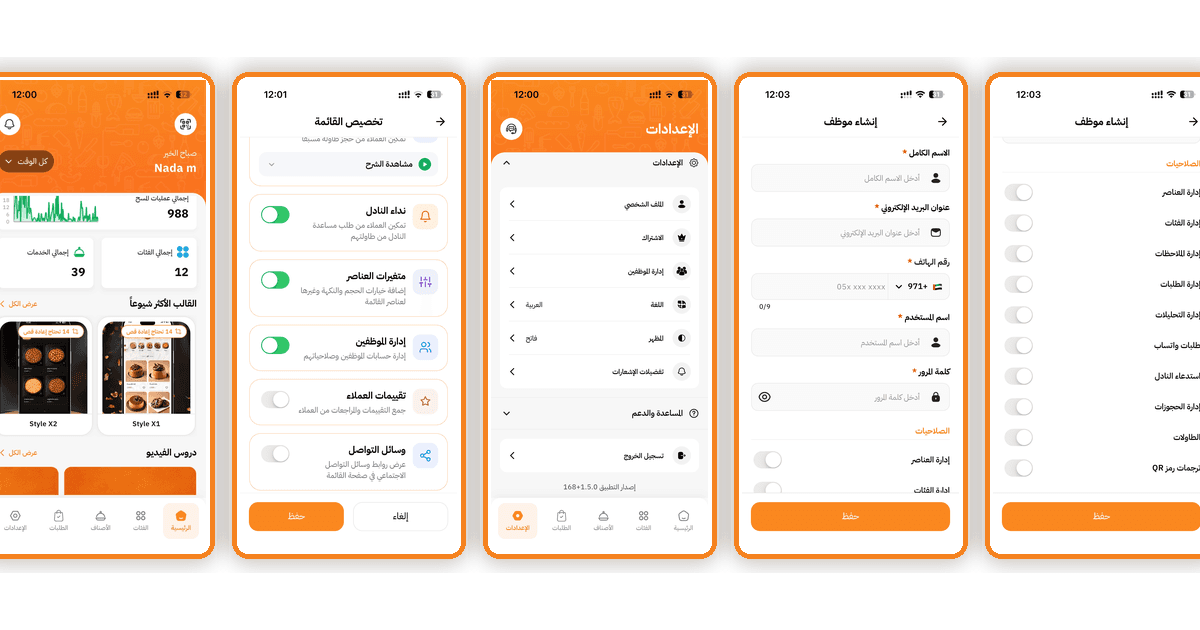
الخطوة 1: انتقل إلى الإعدادات
أولاً، افتح تطبيق eMenu AI الخاص بك وانظر إلى شريط التنقل السفلي.
اضغط على أيقونة الإعدادات (Settings) الموجودة في الزاوية اليمنى السفلية من شاشتك.
الخطوة 2: افتح إدارة الموظفين
بمجرد دخولك إلى قائمة الإعدادات، ابحث عن خيارات الموظفين:
اضغط على إدارة الموظفين (Manage Staff) من القائمة.
(ملاحظة: تأكد من تشغيل مفتاح إدارة الموظفين (Staff Management) في إعدادات تخصيص القائمة الخاصة بك حتى تتمكن من إدارة الحسابات والصلاحيات!)
الخطوة 3: املأ بيانات الموظف
بعد ذلك، ستحتاج إلى إنشاء الملف الشخصي للموظف الجديد عن طريق إدخال بياناته الأساسية. يرجى توفير:
الاسم الكامل (Full name) وعنوان البريد الإلكتروني (Email address).
رقم هاتف صالح (Phone number) (بما في ذلك رمز البلد).
اسم مستخدم (Username) فريد وكلمة مرور (Password) آمنة سيستخدمونها لتسجيل الدخول.
الخطوة 4: تعيين صلاحيات مخصصة
قم بالتمرير لأسفل إلى قسم الصلاحيات (Permissions). هنا، يمكنك التحكم بدقة في ما يمكن لموظفك الوصول إليه عن طريق تشغيل أو إيقاف ميزات معينة، مثل:
إدارة العناصر والفئات (Item & Category Management)
إدارة الطلبات والتقييمات (Order & Feedback Management)
إدارة التحليلات (Analytics Management)
طلبات الواتساب ونداء النادل (WhatsApp Orders & Waiter Calls)
الحجوزات، الطاولات، وترجمات QR (Reservations, Tables, & QR Translations)
الخطوة 5: حفظ الحساب
بمجرد رضاك عن التفاصيل والصلاحيات، ما عليك سوى الضغط على زر الحفظ (Save) البرتقالي الكبير أسفل الشاشة.
🎥 شاهد فيديو الشرح التعليمي
هل تحتاج إلى دليل مرئي؟ شاهد هذا الفيديو السريع لترى كيفية إضافة وإدارة الموظفين على eMenu AI: دليل خطوة بخطوة:
🎉 تهانينا!
تم إنشاء حساب الموظف الجديد بنجاح! أنت الآن جاهز لتمكين فريقك، وتفويض المهام بأمان، وتطوير أعمالك مع eMenu AI.