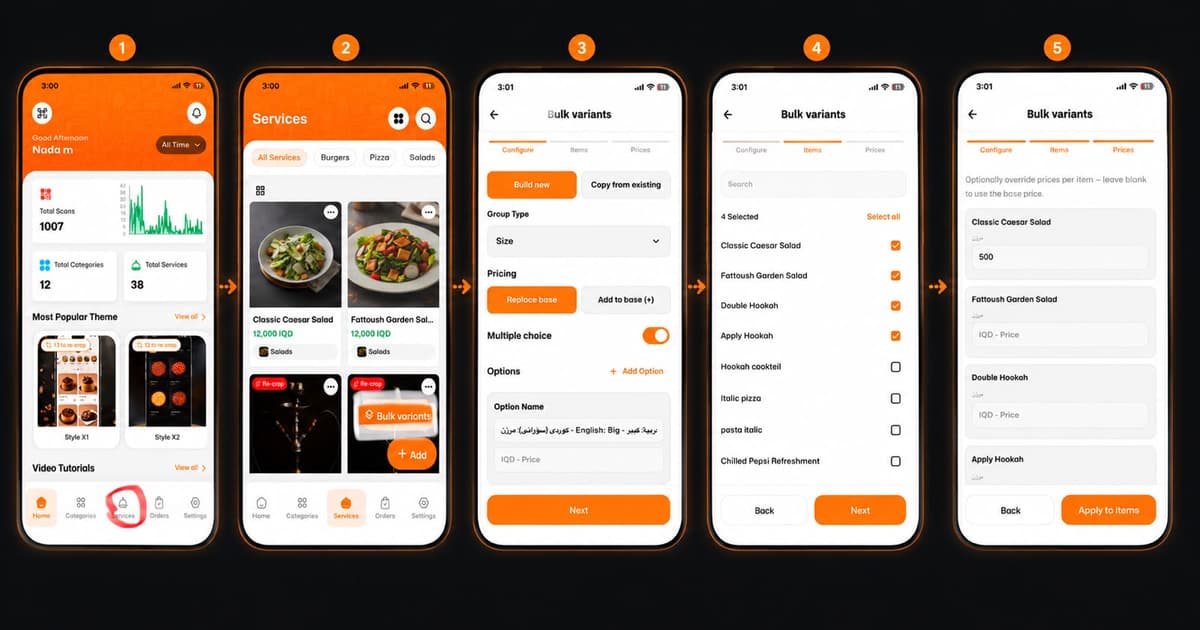
مرحباً بك في المستوى التالي من إدارة القوائم! يعد تحديث عدة عناصر في وقت واحد على eMenu AI أمراً سريعاً وفعالاً ويوفر وقتك الثمين. اتبع هذه الخطوات الخمس السهلة بناءً على image.png لتبسيط تحديثات قائمتك باستخدام ميزة المتغيرات المتعددة (Bulk Variants):
تأكد من تسجيل الدخول إلى حسابك وأنك في لوحةالتحكم الرئيسية (Home)
الخطوة 1: الانتقال إلى الخدمات (Services)
أولاً، افتح التطبيق على لوحة التحكم الرئيسية الخاصة بك. للعثور على عناصر القائمة الخاصة بك:
حدد موقع قائمة التنقل السفلية.
اضغط على أيقونة الخدمات (Services) (على شكل جرس) للوصول إلى قائمتك الكاملة.
الخطوة 2: الوصول إلى أداة المتغيرات المتعددة (Bulk Variants)
بمجرد دخولك إلى قسم الخدمات، يمكنك البدء في إدارة تفاصيل عناصرك:
تصفح فئاتك أو عناصرك (مثل السلطات أو البرغر أو البيتزا).
اضغط على الزر البرتقالي Bulk variants الموجود على بطاقة العنصر للبدء في تخصيص الخيارات لعدة أطباق في وقت واحد.
الخطوة 3: تكوين المتغيرات الخاصة بك
الآن حان الوقت لتحديد الخيارات المحددة التي ترغب في تقديمها لعملائك. تحت علامة التبويب "تكوين" (Configure):
اختر ما إذا كنت تريد إنشاء جديد (Build new) أو النسخ من موجود (Copy from existing).
حدد نوع المجموعة (Group Type) من القائمة المنسدلة (مثل الحجم، الإضافات).
اختر قاعدة التسعير (Pricing) الخاصة بك: إما "استبدال الأساسي (Replace base)" أو "إضافة إلى الأساسي (Add to base (+))".
قم بتفعيل خيار "اختيار متعدد (Multiple choice)" إذا لزم الأمر، واكتب أسماء الخيارات (Option Names) المحددة (مثل كبير، صغير) بالإضافة إلى أسعارها. انقر على التالي (Next).
الخطوة 4: تحديد العناصر القابلة للتطبيق
بعد ذلك، قرر أي عناصر القائمة ستتميز بهذه الخيارات الجديدة. تحت علامة التبويب "العناصر" (Items):
قم بالتمرير عبر قائمتك أو استخدم شريط البحث للعثور على أطباق محددة.
حدد المربعات بجوار جميع العناصر التي يجب أن تشارك مجموعة المتغيرات هذه (مثل سلطة سيزر الكلاسيكية، سلطة فتوش الحديقة). انقر على التالي (Next).
الخطوة 5: ضبط الأسعار والتطبيق
أخيرًا، راجع وضع اللمسات الأخيرة على هيكل التسعير الخاص بك. تحت علامة التبويب "الأسعار" (Prices):
بشكل اختياري، يمكنك تجاوز الأسعار لكل عنصر محدد إذا كانت بعض الأطباق تكلف أكثر لتعديلها. يمكنك ببساطة ترك الحقل فارغًا لاستخدام السعر الأساسي الذي حددته في الخطوة 3.
بمجرد أن يبدو كل شيء مثالياً، اضغط على الزر البرتقالي تطبيق على العناصر (Apply to items).
🎉 تهانينا!
تم إنشاء المتغيرات المتعددة الخاصة بك بنجاح وتطبيقها على قائمتك. أنت الآن جاهز لتقديم خيارات طعام مخصصة بالكامل لعملائك ببضع نقرات فقط.