أهلاً بك من جديد! تعد إدارة جدول عملك أمراً بالغ الأهمية لإبقاء عملائك على اطلاع دائم. إعداد أوقات الفتح والإغلاق الأسبوعية في تطبيق eMenu AI بسيط للغاية. اتبع هذه الخطوات الـ 4 السهلة للبدء:
تأكد من تسجيل الدخول إلى حسابك وأنك في لوحة التحكم الرئيسية (Home)
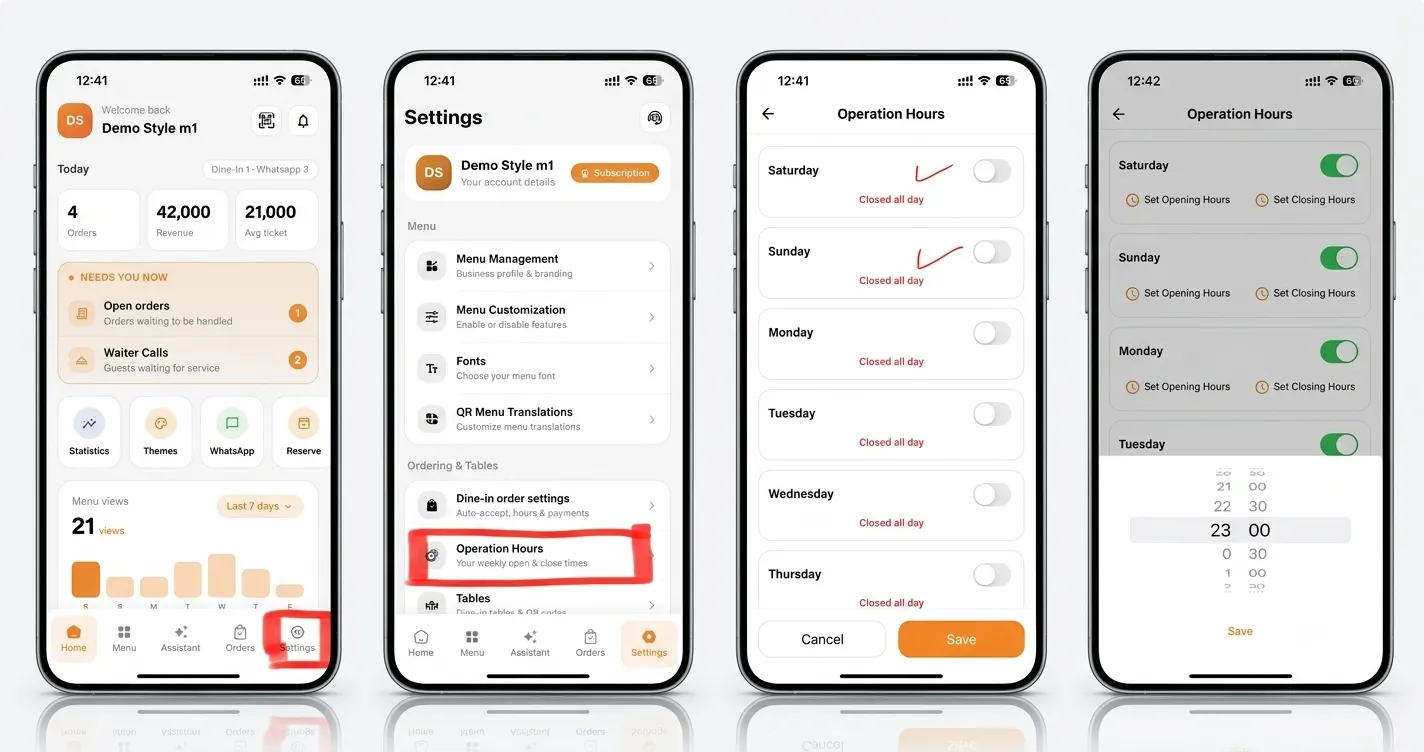
الخطوة 1: الانتقال إلى الإعدادات (Settings)
افتح تطبيق eMenu AI. في لوحة التحكم الرئيسية، انظر إلى القائمة السفلية واضغط على أيقونة الإعدادات (Settings) الموجودة في الزاوية السفلية اليمنى.
الخطوة 2: اختيار ساعات العمل (Operation Hours)
في قائمة الإعدادات، قم بالتمرير لأسفل حتى تجد قسم "الطلبات والطاولات" (Ordering & Tables). اضغط على ساعات العمل (Operation Hours) لضبط أوقات العمل الأسبوعية.
الخطوة 3: تحديد أيام العمل
سترى قائمة بأيام الأسبوع. قد تكون معينة افتراضياً على "مغلق طوال اليوم" (Closed all day). ما عليك سوى الضغط على مفتاح التبديل بجوار الأيام التي يعمل فيها نشاطك التجاري لتفعيلها.
الخطوة 4: تحديد أوقات الفتح والإغلاق
بمجرد تفعيل اليوم، سترى خيارات لضبط الأوقات المحددة.
اضغط على تعيين ساعات الفتح (Set Opening Hours) و تعيين ساعات الإغلاق (Set Closing Hours).
استخدم عجلة اختيار الوقت لتحديد الوقت الدقيق (مثال: 23:00).
اضغط على حفظ (Save) لتأكيد ساعات عملك!
🎉 تهانينا!
تم ضبط ساعات العمل الخاصة بك بنجاح. القائمة الرقمية الخاصة بك جاهزة الآن، وسيعرف عملاؤك بالضبط متى تكون مستعداً لخدمتهم!