أهلاً بك من جديد! أصبحت مشاركة قائمة الطعام الخاصة بك وإدارة الطلبات أسهل من أي وقت مضى. اتبع هذه الخطوات البسيطة للوصول إلى رموز QR الخاصة بعملك وتنزيلها بناءً على الصور المرفقة:
تأكد من تسجيل الدخول إلى حسابك وأنك في لوحة التحكم الرئيسية (Home)
الخطوة 1: الدخول إلى قائمة رموز QR
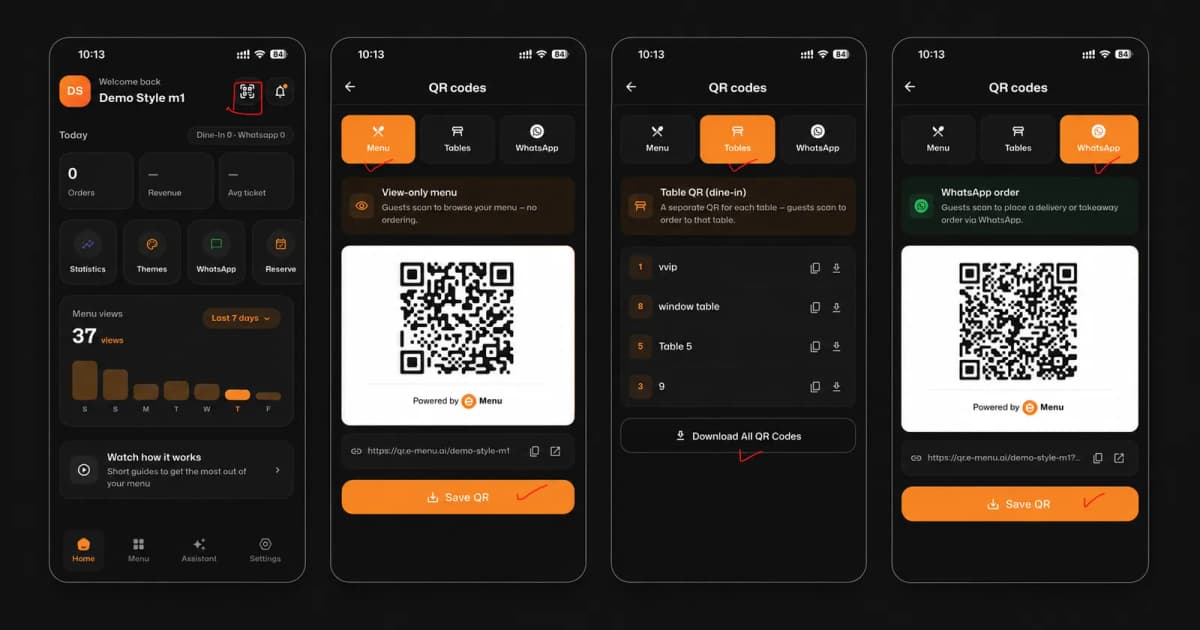
في لوحة التحكم الرئيسية (Home)، ابحث عن أيقونة رمز QR الموجودة في الزاوية العلوية اليمنى من الشاشة واضغط عليها.
الخطوة 2: اختر نوع رمز QR الخاص بك
بمجرد الدخول إلى قسم رموز QR، سترى ثلاث علامات تبويب في الأعلى. اختر ما يناسب احتياجاتك:
القائمة (Menu): حدد علامة التبويب هذه لتنزيل رمز QR "للعرض فقط" (View-only menu) ليتمكن الضيوف من تصفح قائمتك دون طلب. اضغط على Save QR لتنزيله.
الطاولات (Tables): حدد علامة التبويب هذه لإنشاء وإدارة رموز "طاولات الطلب الداخلي" (Table QR). يوفر هذا رمزاً منفصلاً لكل طاولة ليتمكن الضيوف من الطلب مباشرة. اضغط على Download All QR Codes لحفظها جميعاً.
واتساب (WhatsApp): حدد علامة التبويب هذه لتنزيل رمز QR خاص بـ "طلبات واتساب". يمكن للضيوف مسح هذا الرمز لتقديم طلبات التوصيل أو الاستلام عبر واتساب. اضغط على Save QR لتنزيله.
🎉 تهانينا!
تم الآن حفظ رموز QR الخاصة بك على جهازك. أنت جاهز لطباعتها، ووضعها على طاولاتك، ومشاركتها مع عملائك لإحداث ثورة في تجربة تناول الطعام الخاصة بهم!