كيفية إعداد الطلبات الداخلية والطاولات على تطبيق eMenu AI: دليل خطوة بخطوة
مرحباً بك في مستقبل إدارة المطاعم! إعداد الطلبات الداخلية (Dine-In) والطاولات على eMenu AI سريع، بسيط، ويمنح عملائك تجربة سلسة. اتبع هذه الخطوات الثلاث السهلة للبدء:
تأكد من تسجيل الدخول إلى حسابك وأنك في لوحة التحكم الرئيسية (Home)
1️⃣ الخطوة الأولى: تفعيل الطلبات الداخلية
أولاً، افتح التطبيق وانتقل إلى الإعدادات لتفعيل الميزة:
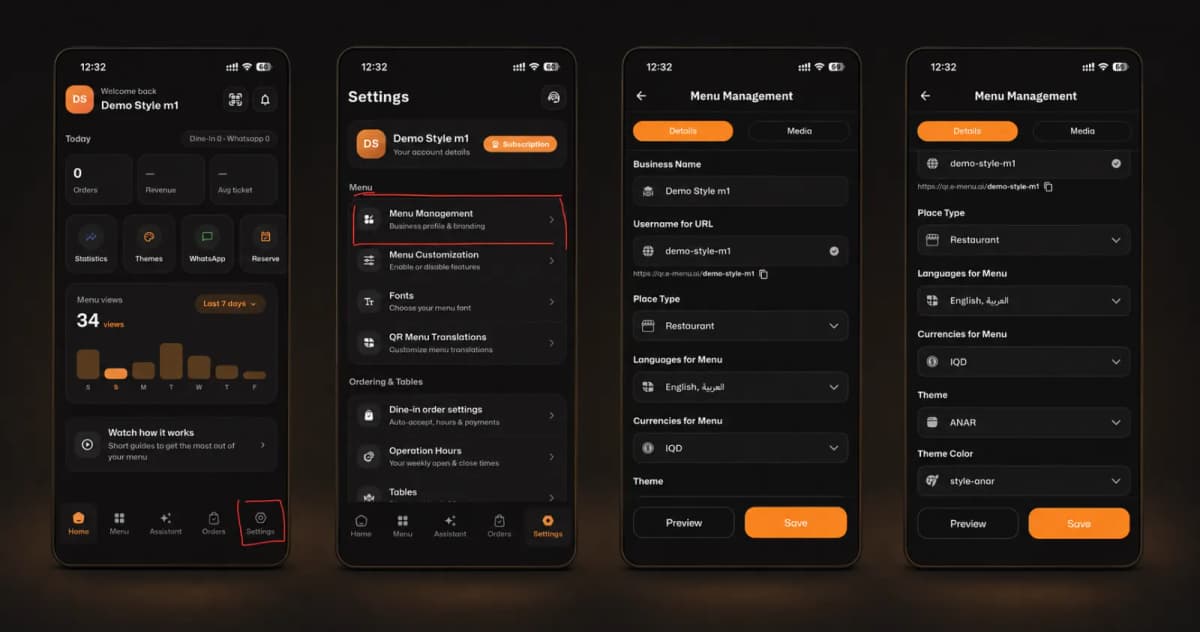
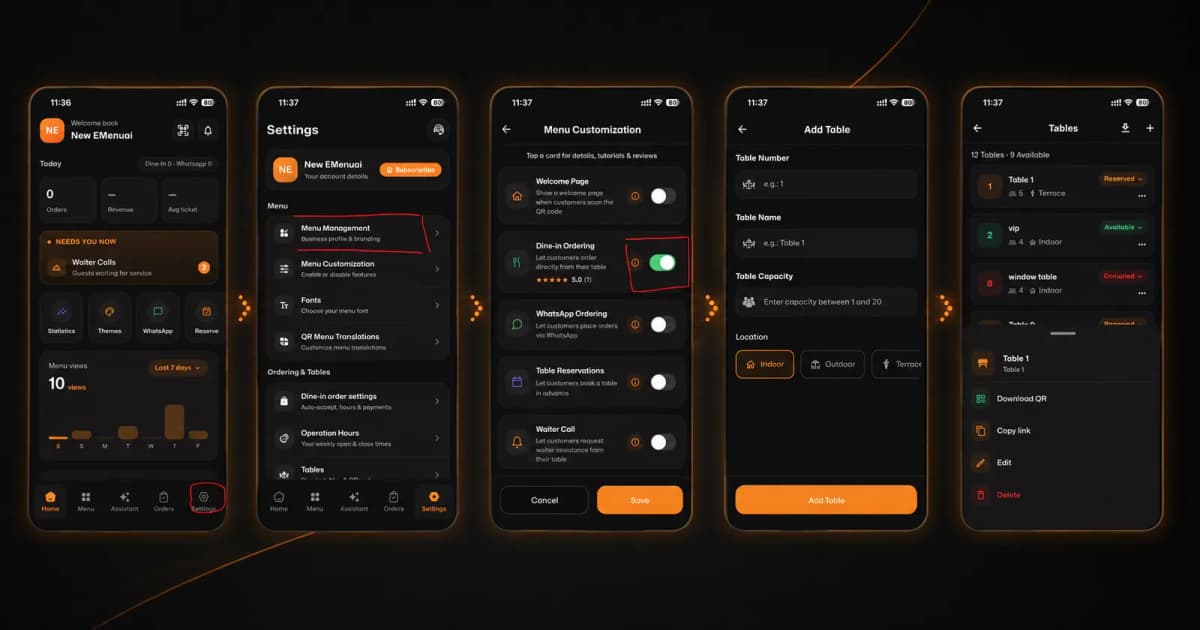
اضغط على الإعدادات (Settings) في الزاوية اليمنى السفلية.
اختر تخصيص القائمة (Menu Customization).
قم بتفعيل مفتاح الطلبات الداخلية (Dine-in Ordering).
2️⃣ الخطوة الثانية: إضافة وإدارة الطاولات
بعد ذلك، ستحتاج إلى إعداد مخطط الجلوس في مطعمك:
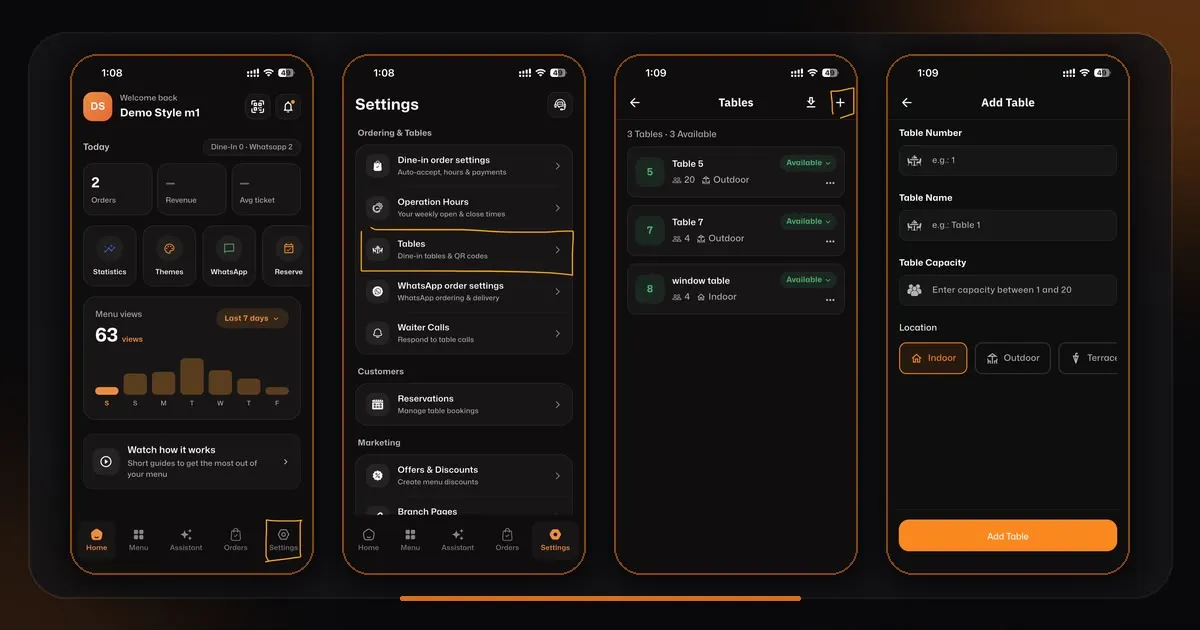
اذهب إلى قائمة الطاولات (Tables).
اضغط على إضافة طاولة (Add Table) وأدخل التفاصيل: رقم الطاولة، اسم الطاولة، سعة الطاولة، والموقع (داخلي، خارجي، أو تراس).
احفظ طاولتك الجديدة.
3️⃣ الخطوة الثالثة: تحميل رموز QR واستقبال الطلبات
الآن حان الوقت لربط عملائك بقائمة طعامك الرقمية!
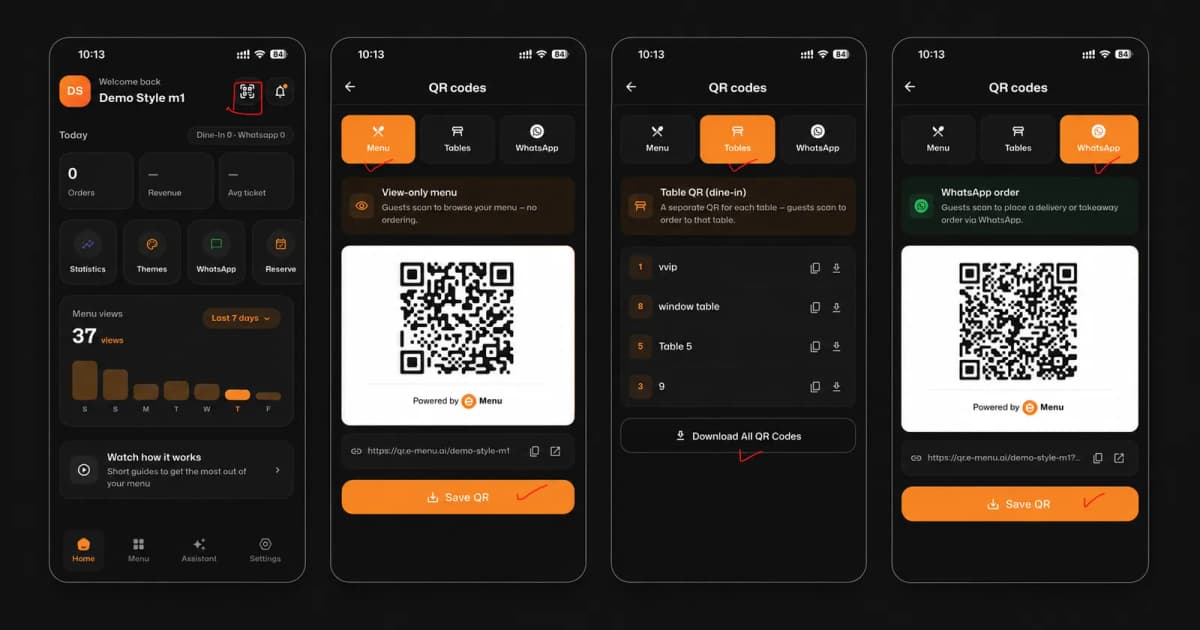
من قائمة طاولاتك، اضغط على أي طاولة واختر تحميل رمز الاستجابة السريعة (Download QR) لطباعته ووضعه على تلك الطاولة.
ستتلقى فوراً إشعاراً بـ "طلب جديد!" مباشرة على هاتفك!
🎉 تهانينا!
اكتمل إعداد الطلبات الداخلية الخاص بك. أنت الآن جاهز لإحداث ثورة في تجربة عملائك مع eMenu AI!