كيفية إضافة وإدارة الموظفين على تطبيق eMenu AI: دليل خطوة بخطوة
مرحباً بك في أسهل طريقة لإدارة فريق مطعمك! إضافة الموظفين وتحديد صلاحياتهم على eMenu AI آمن للغاية ولا يستغرق سوى بضع نقرات. اتبع هذه الخطوات الـ 5 السهلة لضم فريقك:
تأكد من تسجيل الدخول إلى حسابك وأنك في لوحة التحكم الرئيسية (Home)
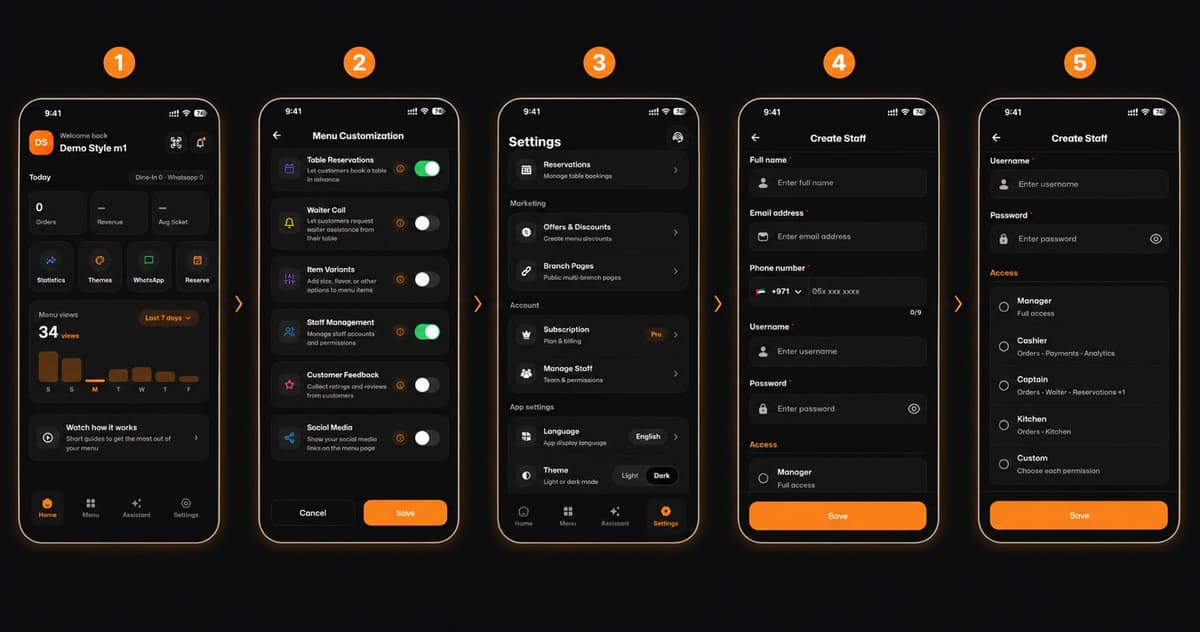
الخطوة 1: افتح لوحة التحكم الخاصة بك
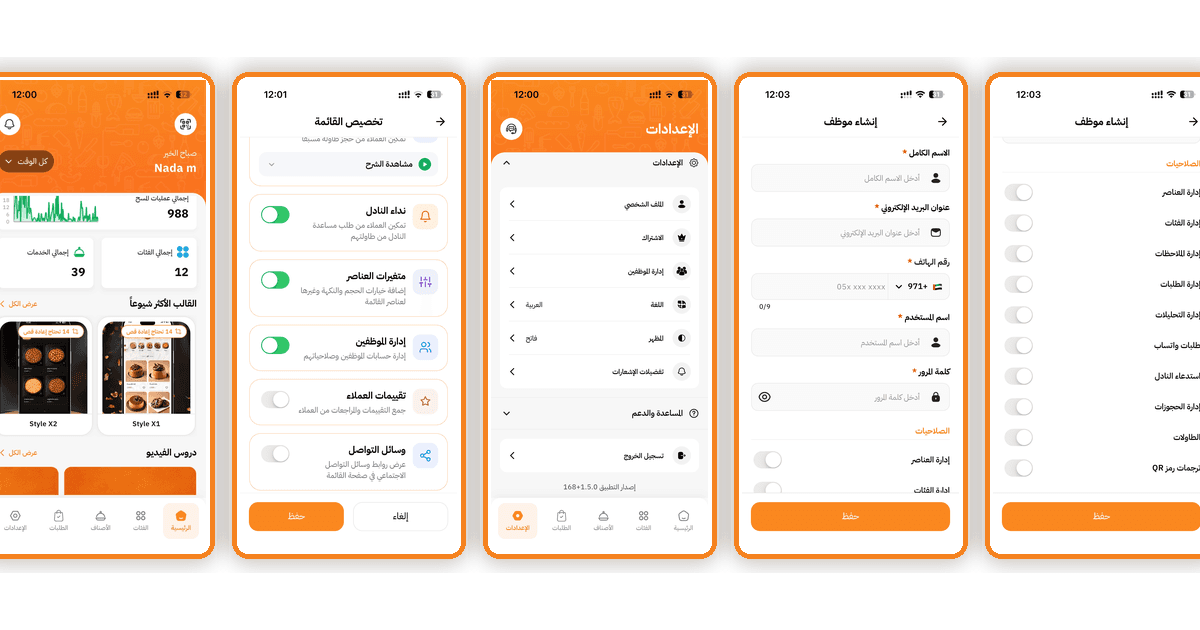
أولاً، افتح تطبيق eMenu AI. من الشاشة الرئيسية، ابحث عن أيقونة الإعدادات (Settings) في أسفل الشاشة واضغط عليها.
الخطوة 2: تفعيل إدارة الموظفين
انتقل إلى قسم تخصيص المنيو (Menu Customization). ابحث عن خيار إدارة الموظفين (Staff Management) وتأكد من تشغيل الزر ليصبح باللون الأخضر. اضغط على حفظ (Save) للتأكيد.
الخطوة 3: الدخول إلى قائمة إدارة الموظفين
عُد إلى قائمة الإعدادات (Settings) الرئيسية. مرر لأسفل إلى قسم الحساب (Account) واضغط على إدارة الموظفين (Manage Staff) للبدء في إضافة فريقك.
الخطوة 4: إدخال بيانات الموظف
الآن حان الوقت لإنشاء ملف الموظف. ستحتاج إلى إدخال معلوماته الأساسية:
الاسم الكامل (Full name)
البريد الإلكتروني (Email address)
رقم هاتف صحيح (Phone number)
اسم مستخدم فريد (Username)
كلمة مرور قوية وآمنة (Password)
الخطوة 5: تحديد الصلاحيات والحفظ
أخيراً، قم بالتمرير لأسفل إلى قسم الصلاحيات (Access) لتعيين دور للموظف الجديد. اختر من بين:
مدير (Manager - وصول كامل)
كاشير (Cashier)
كابتن (Captain)
مطبخ (Kitchen)
مخصص (Custom - لاختيار صلاحيات محددة)
بمجرد الاختيار، اضغط على زر حفظ (Save).
🎥 شاهد فيديو الشرح التعليمي
هل تحتاج إلى دليل مرئي؟ شاهد هذا الفيديو السريع لترى كيفية إضافة وإدارة الموظفين على تطبيق eMenu AI: دليل خطوة بخطوة
🎉 تهانينا!
تم إنشاء حساب الموظف بنجاح، وهو الآن جاهز لمساعدتك في تقديم أفضل تجربة للعملاء مع eMenu AI