كيفية إنشاء مجموعة على تطبيق eMenu AI: دليل خطوة بخطوة
مرحباً بك في مستقبل إدارة المطاعم والأعمال! إعداد مجموعة عناصر منسقة (Collection) على eMenu AI سريع وبسيط ولا يستغرق سوى بضع دقائق. اتبع هذه الخطوات الـ 4 السهلة للبدء:
تأكد من تسجيل الدخول إلى حسابك وأنك في لوحة التحكم الرئيسية (Home)
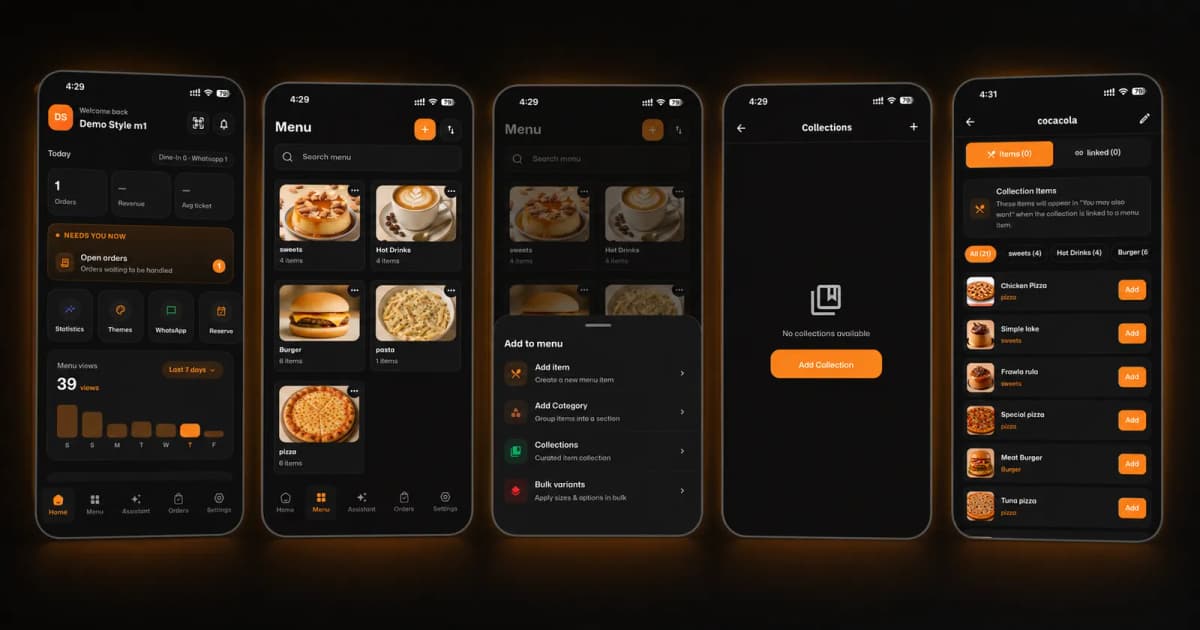
الخطوة 1: الانتقال إلى القائمة (Menu)
أولاً، افتح التطبيق وانتقل إلى لوحة التحكم الرئيسية.
اضغط على أيقونة "القائمة" (Menu) الموجودة في شريط التنقل السفلي.
الخطوة 2: إضافة عنصر جديد
بعد ذلك، ستحتاج إلى فتح قائمة الإضافة.
اضغط على زر "+" (إضافة) الموجود في الزاوية العلوية اليمنى من الشاشة.
من القائمة المنبثقة في الأسفل، حدد "المجموعات" (Collections).
الخطوة 3: إنشاء مجموعتك
الآن حان الوقت لإعداد المجموعة.
إذا كانت صفحة المجموعات الخاصة بك فارغة، فما عليك سوى الضغط على زر "إضافة مجموعة" (Add Collection) في وسط الشاشة.
الخطوة 4: إضافة عناصر إلى مجموعتك
قم بتخصيص مجموعتك عن طريق إضافة عروضك اللذيذة!
تصفح فئات القائمة الخاصة بك (مثل الحلويات، المشروبات الساخنة، أو البرجر).
اضغط على زر "إضافة" (Add) البرتقالي بجوار العناصر المحددة التي ترغب في تضمينها (مثل: بيتزا الدجاج، برجر اللحم).
ملاحظة: ستظهر هذه العناصر في قسم "قد ترغب أيضاً بـ" لمساعدتك على زيادة المبيعات عند ربطها بعنصر من القائمة.
🎉 تهانينا!
اكتمل إعداد مجموعتك! أنت الآن جاهز لإحداث ثورة في تجربة عملائك وزيادة مبيعاتك مع eMenu AI! 🚀