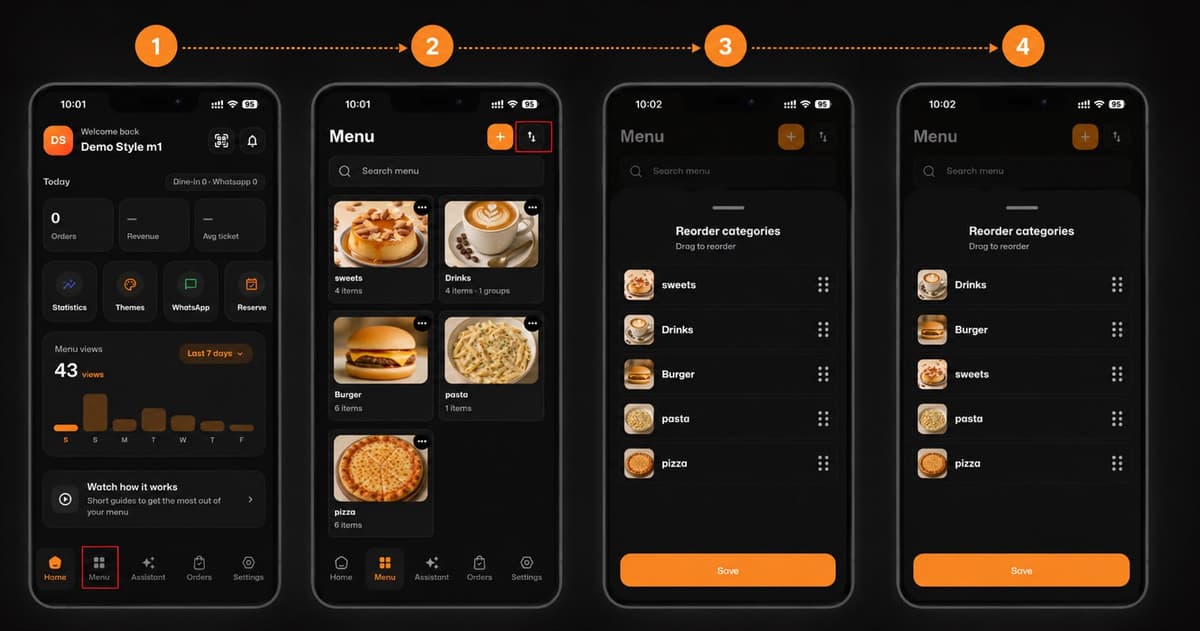
أهلاً بك في الطريقة الأفضل لتنظيم قائمتك الرقمية! إعادة ترتيب فئات قائمتك على eMenu AI عملية سريعة وبسيطة ولا تستغرق سوى بضع ثوانٍ. اتبع هذه الخطوات الـ 4 السهلة لتخصيص شكل قائمتك:
تأكد من تسجيل الدخول إلى حسابك وأنك في لوحة التحكم الرئيسية (Home)
الخطوة 1: اذهب إلى قسم القائمة (Menu)
أولاً، افتح التطبيق وانظر إلى شريط التنقل السفلي. اضغط على أيقونة القائمة (Menu) للوصول إلى عناصرك (كما هو موضح في image.png).
الخطوة 2: الدخول إلى وضع الترتيب
بعد ذلك، في شاشة القائمة، انظر إلى الزاوية العلوية اليمنى. اضغط على أيقونة الأسهم (أعلى/أسفل) للدخول إلى وضع إعادة الترتيب (كما هو موضح في image_2.png).
الخطوة 3: السحب لإعادة الترتيب
أنت الآن في شاشة "إعادة ترتيب الفئات" (image_3.png). لنقل أي فئة:
اضغط مطولاً على النقاط الست الموجودة على يمين الفئة التي ترغب في نقلها.
اسحبها لأعلى أو لأسفل لوضعها في المكان الذي تريده بالضبط.
الخطوة 4: حفظ التغييرات
بمجرد أن تكون راضياً عن الترتيب الجديد (image_4.png)، اضغط على زر الحفظ (Save) البرتقالي في أسفل الشاشة.
🎉 تهانينا!
تمت إعادة ترتيب فئات قائمتك بنجاح. أنت الآن تقدم تجربة تصفح أفضل لعملائك على eMenu AI!