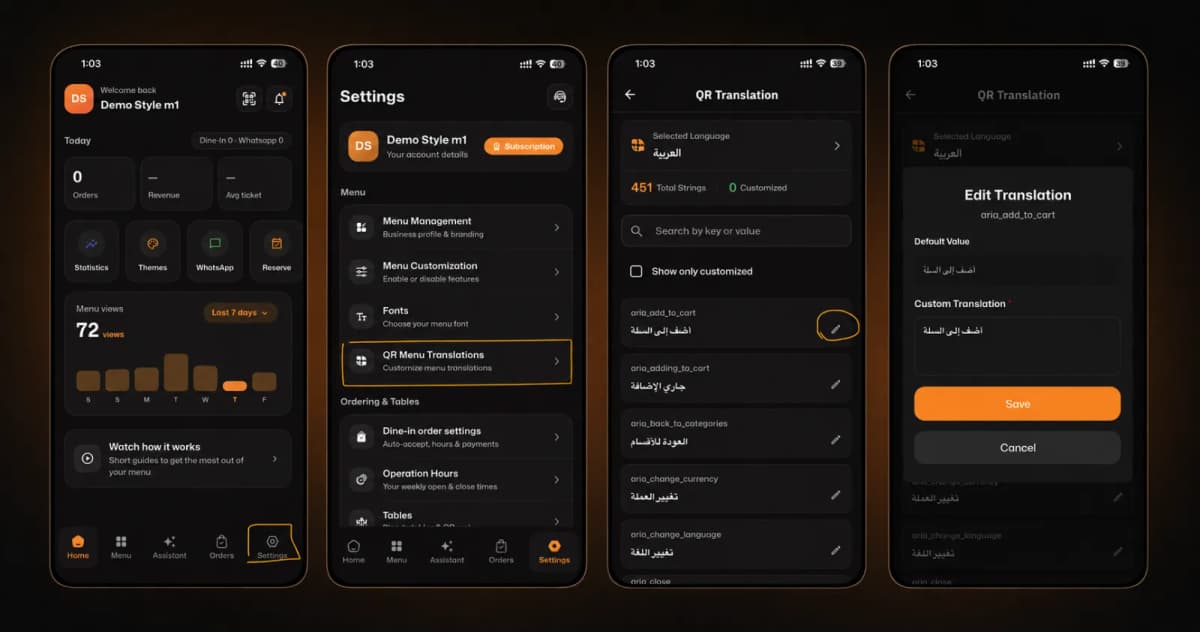
مرحباً بك في تجربة التخصيص المثالية! يعد تعديل لغة قائمتك الرقمية لتناسب عملائك أمراً سريعاً وبسيطاً. اتبع هذه الخطوات الـ 4 السهلة لتخصيص ترجماتك:
تأكد من تسجيل الدخول إلى حسابك وأنك في لوحة التحكم الرئيسية (Home)
الخطوة 1: انتقل إلى الإعدادات (Settings)
افتح تطبيق eMenu AI. في الشاشة الرئيسية، ابحث عن أيقونة الإعدادات (Settings) الموجودة في الزاوية السفلية اليمنى واضغط عليها.
الخطوة 2: الدخول إلى ترجمات قائمة QR
داخل قائمة الإعدادات، ابحث ضمن قسم "القائمة" (Menu) واضغط على QR Menu Translations (ترجمات قائمة QR) لإدارة لغات قائمتك.
الخطوة 3: اختر النص المراد تعديله
في الجزء العلوي، حدد لغتك المفضلة (مثل: العربية). تصفح قائمة الكلمات أو استخدم شريط البحث. بمجرد العثور على الكلمة التي ترغب في تغييرها (مثل "أضف إلى السلة")، اضغط على أيقونة القلم ✏️ بجوارها.
الخطوة 4: أضف الترجمة المخصصة واحفظ (Save)
ستظهر نافذة منبثقة تعرض "القيمة الافتراضية". ببساطة، اكتب النص الجديد المفضل لديك في مربع الترجمة المخصصة (Custom Translation) واضغط على زر حفظ (Save) البرتقالي.
🎉 تهانينا!
ترجمتك المخصصة أصبحت الآن مفعلة! أنت جاهز لتقديم تجربة محلية مثالية لعملائك مع eMenu AI!