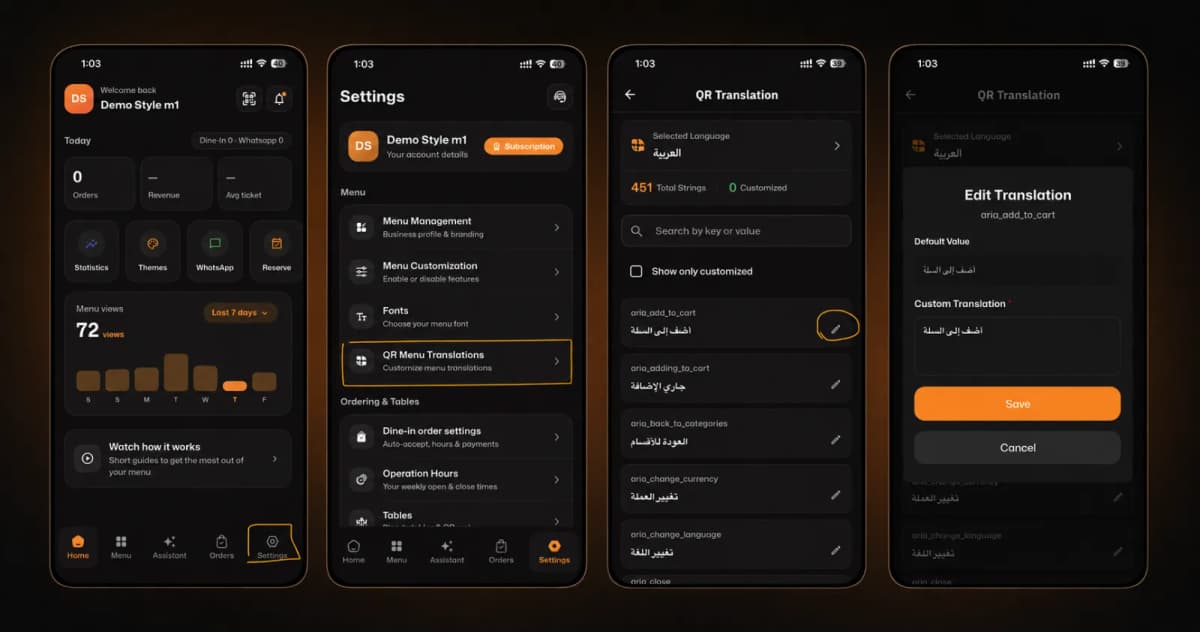
مرحباً بك في الطريقة الأسهل والأكثر سلاسة لمشاركة قائمة طعامك الرقمية! إن إنشاء وتنزيل رموز QR مخصصة لطاولاتك على eMenu AI هو أمر سريع وبسيط ولا يستغرق سوى بضع نقرات. اتبع هذه الخطوات الثلاث السهلة لتجهيز رموز QR الخاصة بك:
تأكد من تسجيل الدخول إلى حسابك وأنك في لوحةالتحكم الرئيسية (Home)
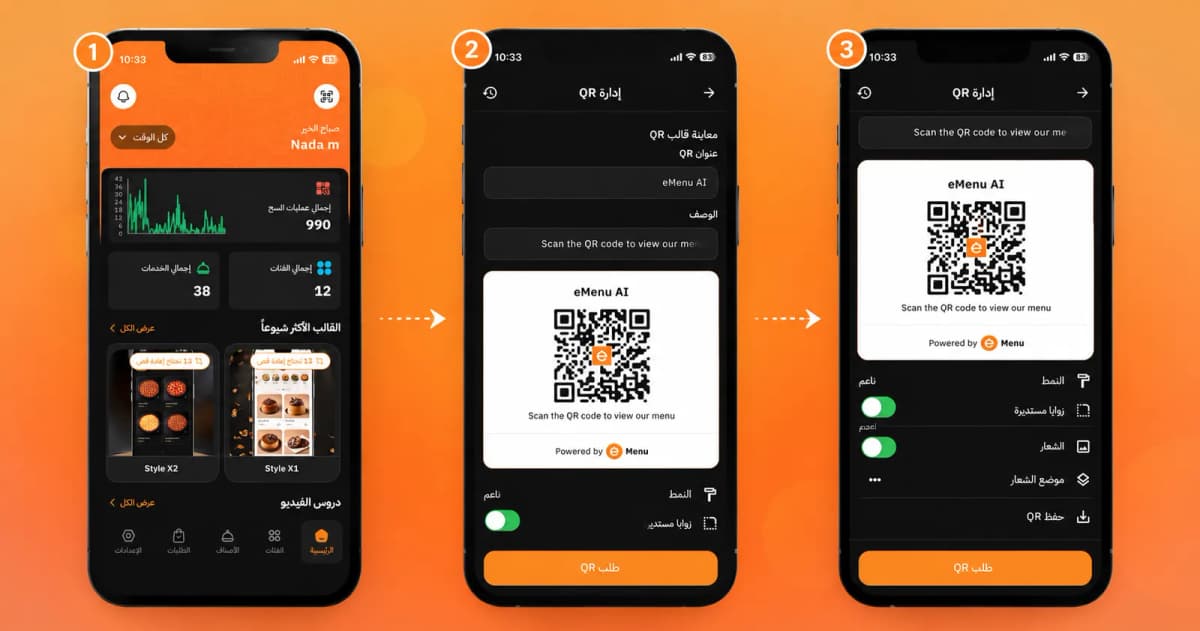
الخطوة 1: الوصول إلى قائمة رمز QR
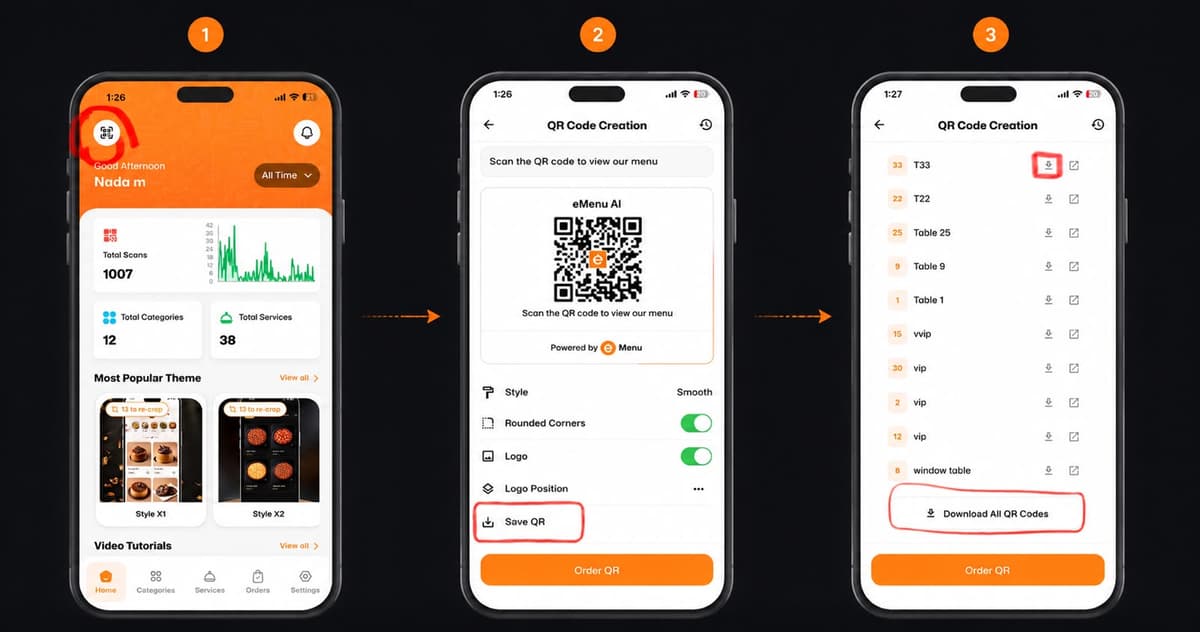
أولاً، افتح التطبيق وتأكد من أنك في لوحة التحكم الرئيسية (Home).
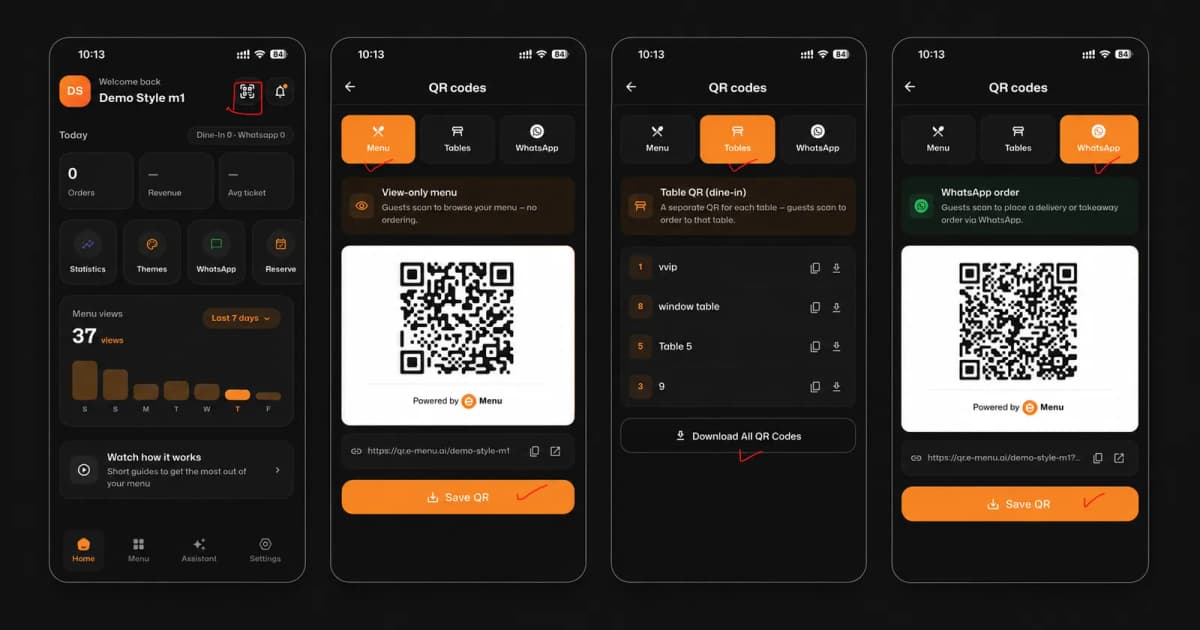
انظر إلى الزاوية العلوية اليسرى من شاشتك واضغط على أيقونة رمز QR الصغيرة.
الخطوة 2: تخصيص وحفظ رمز QR الخاص بك
بعد ذلك، سيتم نقلك إلى شاشة "إنشاء رمز QR" (QR Code Creation) حيث يمكنك رؤية رمز QR الذي تم إنشاؤه لقائمتك.
قم بتخصيص تصميمك باستخدام الخيارات المتاحة (مثل تعديل النمط Style، أو إضافة زوايا دائرية Rounded Corners، أو إدراج شعارك Logo).
بمجرد أن تكون راضياً عن التصميم، اضغط على خيار حفظ رمز QR (Save QR) الموجود بالقرب من أسفل الشاشة.
الخطوة 3: تنزيل رموز QR الخاصة بك
الآن حان الوقت لحفظها على جهازك! في الشاشة الأخيرة، سترى قائمة بجميع الطاولات والأقسام التي قمت بإعدادها (على سبيل المثال: T33، Table 1، vvip).
لتنزيل رمز لطاولة معينة، اضغط على أيقونة التنزيل الصغيرة بجوار اسم تلك الطاولة.
🎉 تهانينا!
تم تنزيل رموز QR الخاصة بك بنجاح. أنت الآن جاهز لطباعتها ووضعها على طاولاتك لمنح عملائك وصولاً فورياً إلى قائمتك الرقمية!