مرحباً بك في eMenu AI! إن تخصيص مظهر قائمتك الرقمية ليتناسب مع علامتك التجارية هو أمر سريع وسهل للغاية. اتبع هذه الخطوات الـ 5 البسيطة لتغيير قالب قائمتك:
تأكد من تسجيل الدخول إلى حسابك وأنك في لوحة التحكم الرئيسية (Home)
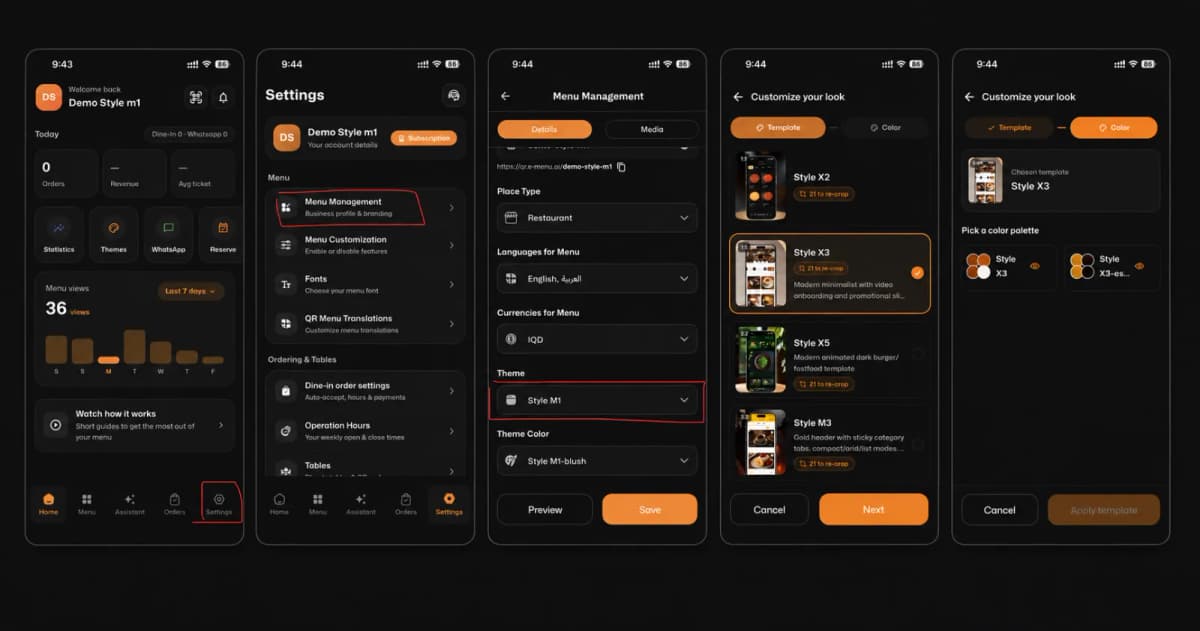
الخطوة 1: افتح الإعدادات (Settings)
انتقل إلى الزاوية اليمنى السفلية من الشاشة الرئيسية واضغط على أيقونة الإعدادات (Settings).
الخطوة 2: انتقل إلى إدارة القائمة (Menu Management)
ضمن قسم القائمة، اضغط على إدارة القائمة (Menu Management) للوصول إلى خيارات تخصيص علامتك التجارية.
الخطوة 3: اختر القالب (Theme)
مرر لأسفل إلى قسم القالب (Theme) واضغط على النمط الحالي (مثل Style M1) لفتح معرض التصاميم.
الخطوة 4: اختر تصميمك (Template)
تصفح مجموعتنا الرائعة من التصاميم. اختر القالب المفضل لديك (مثل Style X3) واضغط على زر التالي (Next).
الخطوة 5: اختر اللون وقم بالتطبيق
اختر لوحة ألوان تتطابق تماماً مع هوية علامتك التجارية. أخيراً، اضغط على تطبيق القالب (Apply template) ولا تنس الضغط على حفظ (Save) في الشاشة الرئيسية!
🎉 تهانينا!
تتمتع قائمتك الرقمية الآن بمظهر جديد وجميل. أنت الآن جاهز لإبهار عملائك!